najlepsze programy do montowania filmów dla przedsiębiorców w 2026

Podsumowanie

Top lista 10: najlepsze programy do montowania filmów dla przedsiębiorców

Lista 10 narzędzi z kategorii: najlepsze programy do montowania filmów dla przedsiębiorców, wraz z opisem tego, co naszym zdaniem każda z tych platform robi najlepiej:

  1. 1.Adobe Premiere Prodobry do zaawansowanego montażu filmów marketingowych i materiałów wizerunkowych w firmach każdej wielkości
  2. 2.DaVinci Resolvedobry do profesjonalnej edycji obrazu i koloru w filmach reklamowych i materiałach na YouTube
  3. 3.Final Cut Prodobry do szybkiego montażu profesjonalnych filmów na Macu dla marek i twórców premium
  4. 4.Adobe Premiere Elementsdobry do prostego montowania filmów firmowych i materiałów edukacyjnych bez doświadczenia w wideo
  5. 5.Wondershare Filmoradobry do szybkiego montażu filmów promocyjnych z efektami i szablonami dla małych firm
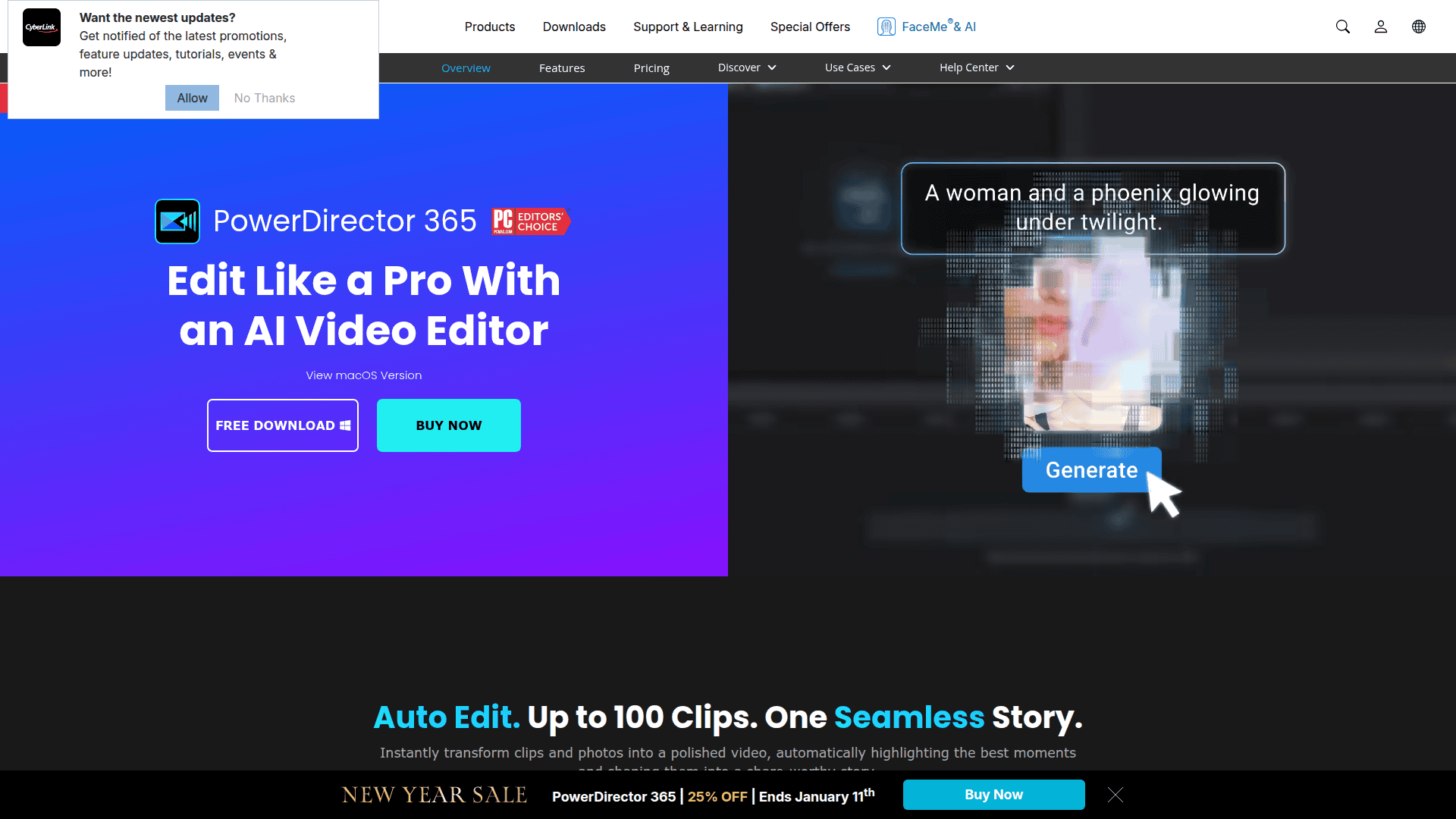
  6. 6.CyberLink PowerDirectordobry do tworzenia dynamicznych filmów reklamowych i prezentacji produktów z bogatymi efektami
  7. 7.Microsoft Clipchampdobry do prostego montowania filmów do social mediów bezpośrednio w przeglądarce
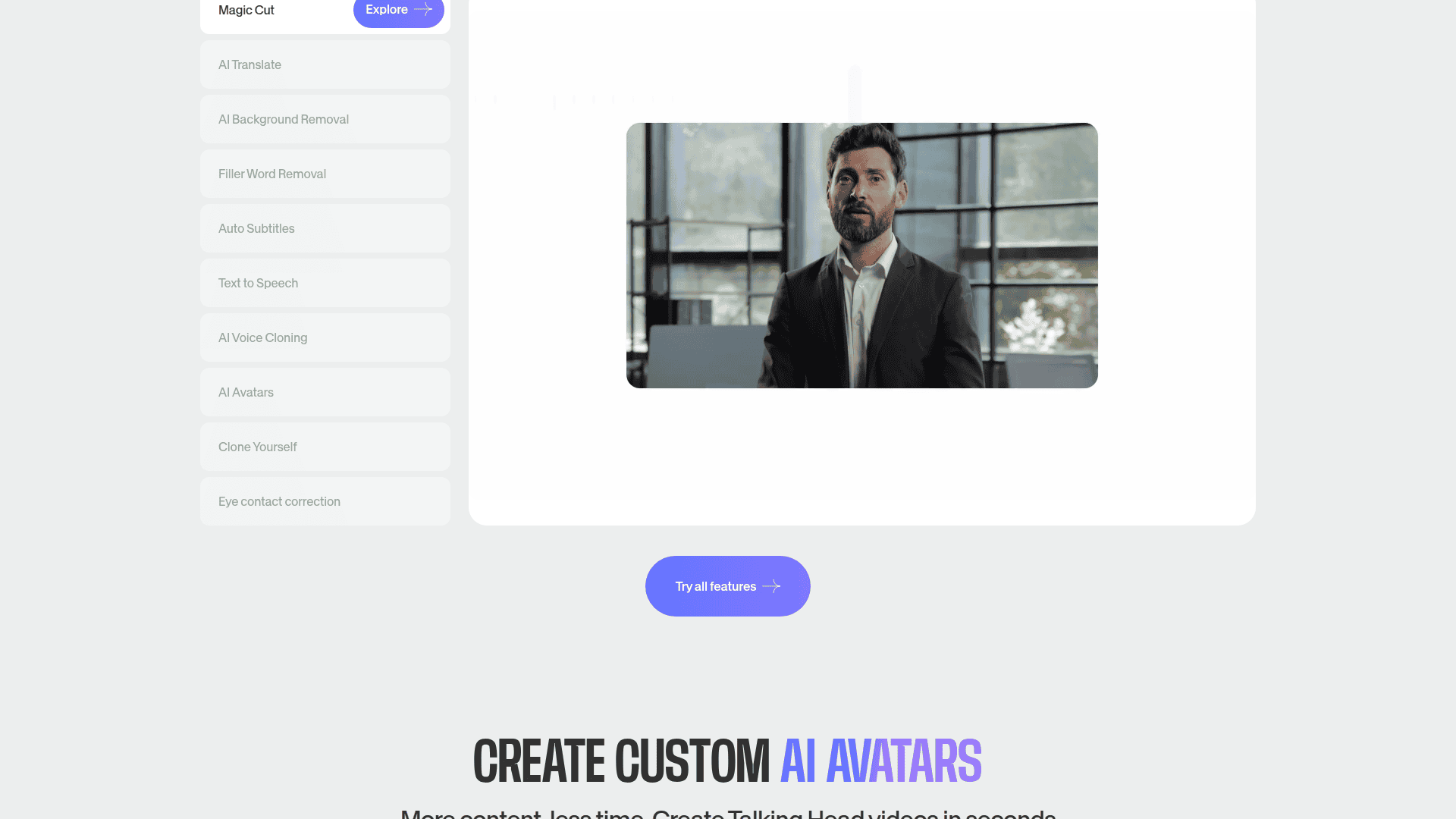
  8. 8.VEEDdobry do montowania filmów online z automatycznymi napisami i formatami pod social media
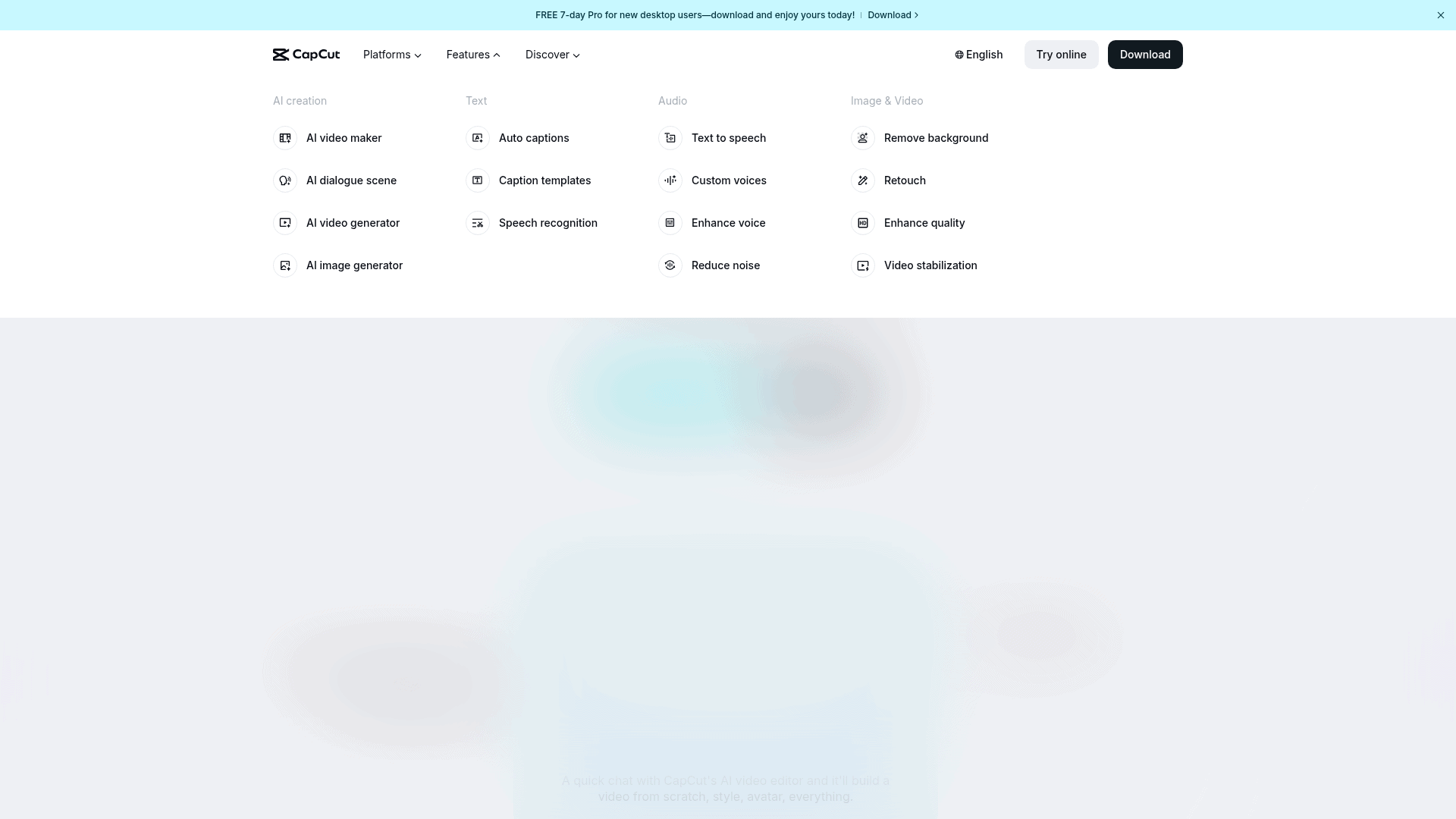
  9. 9.CapCutdobry do szybkiego tworzenia Reels, TikToków i Shortsów z gotowymi efektami i muzyką
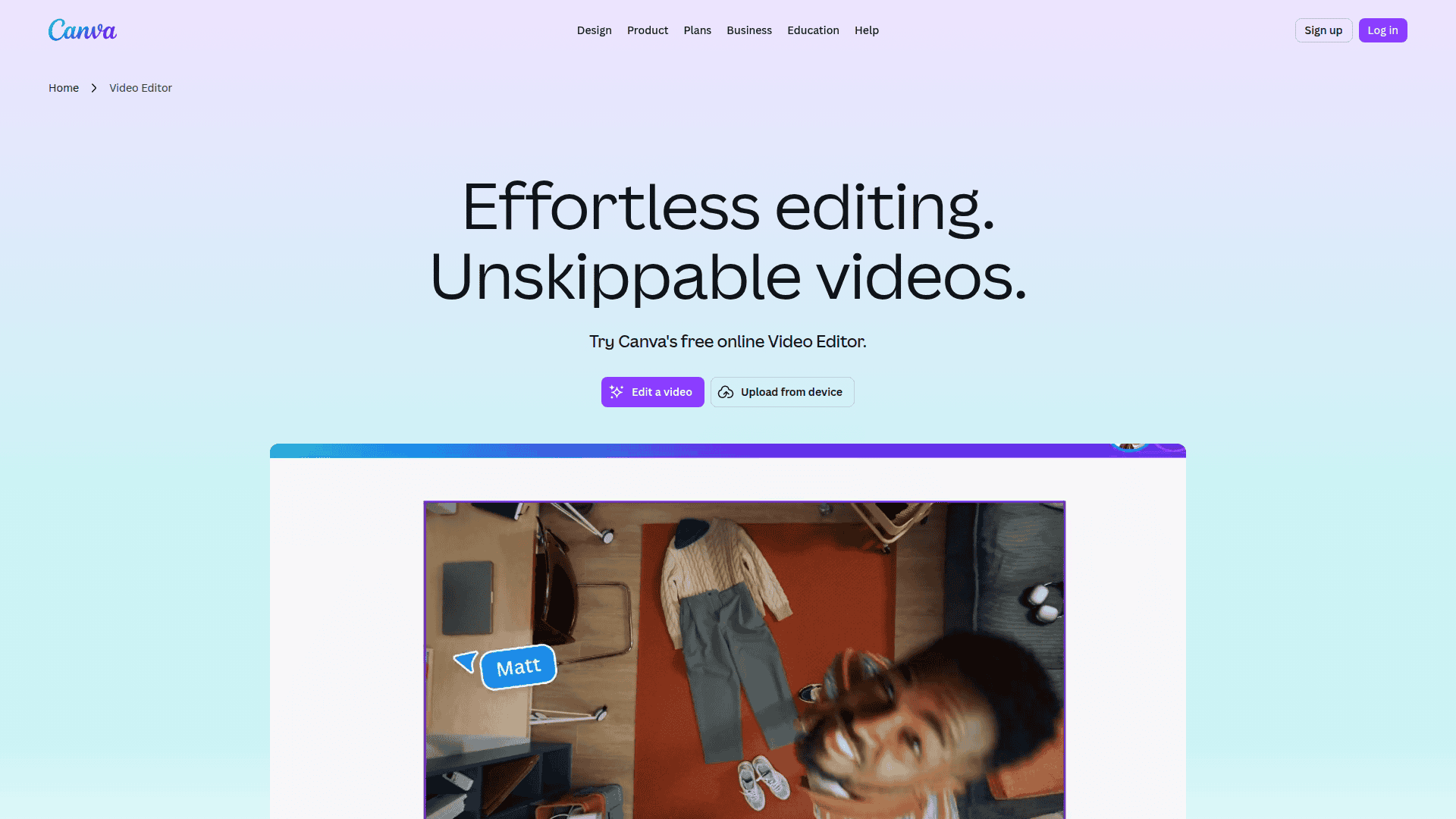
  10. 10.Canva Videodobry do tworzenia prostych filmów marketingowych z szablonów i elementów graficznych

Zapytaj nas o poradę. Pomożemy znaleźć właściwe narzędzie!

Przegląd najlepszych narzędzi najlepsze programy do montowania filmów dla przedsiębiorców

    • Adobe Premiere Pro

      dobry do zaawansowanego montażu filmów marketingowych i materiałów wizerunkowych w firmach każdej wielkości

      • 7-dniowy trial z pełnym dostępem do funkcji
      • Od ok. 115 PLN/mies. (roczny plan)

      Ocena:

      • G2: 4,5/5,0 (ponad 1 200 opinii)
      • Capterra: 4,7/5,0 (ponad 4 000 opinii)
      • PCMag: 4,5/5,0 (Editors’ Choice)
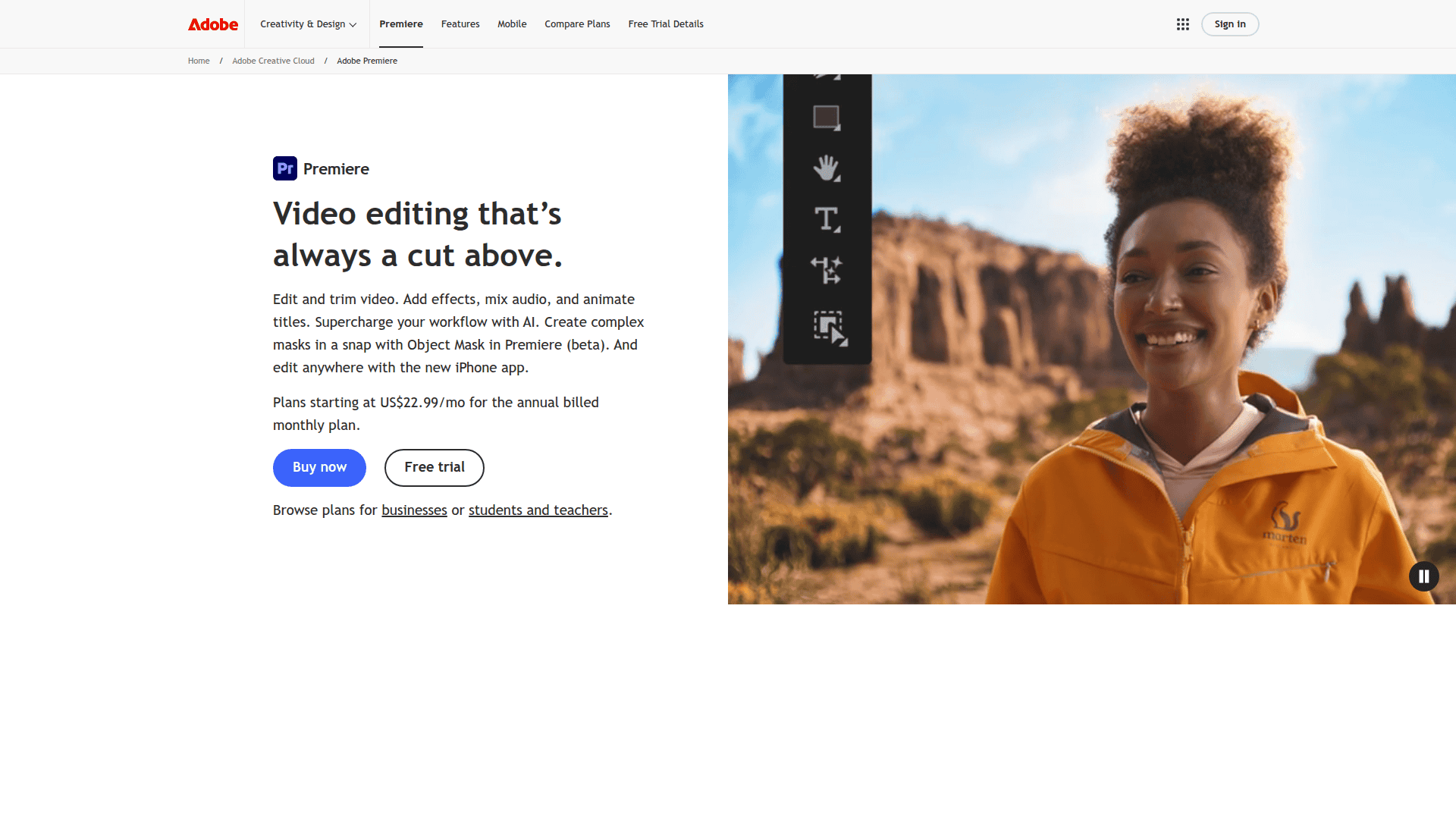
      Przedstawienie młodej kobiety z naturalnym uśmiechem na tle krajobrazu.

      Dla przedsiębiorców stawiających na content marketing wideo, Adobe Premiere Pro to narzędzie, które łączy moc profesjonalnej postprodukcji z praktycznymi funkcjami automatyzacji. Program wspiera tworzenie materiałów od rolek Instagram po korporacyjne filmy wizerunkowe, drastycznie skracając czas produkcji dzięki AI Adobe Firefly. Choć wymaga inwestycji w naukę i odpowiedni sprzęt, zwraca się pełną kompatybilością z agencjami oraz ekosystemem skalującym się wraz z rozwojem firmy.

      Dlaczego wybraliśmy Adobe Premiere Pro

      Ten program wyróżnia się funkcjami kluczowymi dla efektywnego marketingu. Text-Based Editing pozwala montować wideo jak dokument tekstowy – usuwasz zdanie z transkrypcji, a program wycina odpowiedni fragment nagrania. To rewolucja przy produkcji contentu z wywiadów czy webinarów. Auto Reframe inteligentnie przekadrowuje materiały poziome na format pionowy dla Stories i TikToka, oszczędzając godziny przy recyklingu treści. Enhance Speech jednym kliknięciem usuwa szumy z nagrań robionych w biegu, sprawiając, że relacja z eventu brzmi jak ze studia. Integracja z Frame.io umożliwia akceptację projektów bezpośrednio w przeglądarce – koniec z niekończącymi się wymianami mejli. Premiere Pro to standard branżowy, co gwarantuje dostęp do specjalistów i gotowych zasobów na całym świecie.

      Funkcjonalności

      Premiere Pro oferuje funkcje dopasowane do potrzeb polskich przedsiębiorców stawiających na profesjonalny content.

      • Generative Extend: sztuczne dobudowywanie brakujących klatek na początku lub końcu ujęcia – ratuje materiały ucięte przez operatora zbyt wcześnie,
      • Text-Based Editing: automatyczna transkrypcja w języku polskim pozwala montować poprzez edycję tekstu – usuwasz zdanie, program wycina fragment wideo,
      • Auto Reframe 2.0: inteligentne przekadrowywanie z 16:9 na 9:16 dla Stories i TikToka, śledząc kluczowy obiekt w kadrze,
      • Panel Lumetri Color: zaawansowana korekcja barw z możliwością zapisywania presetów zgodnych z identyfikacją wizualną marki,
      • Enhance Speech: AI usuwa szum tła i echo jednym kliknięciem, poprawiając jakość nagrań z eventów,
      • Integracja Frame.io: klienci komentują wideo w przeglądarce, a uwagi pojawiają się bezpośrednio w programie montażysty.

      Adobe Creative Cloud (After Effects, Photoshop, Audition, Media Encoder), Frame.io, Adobe Stock, Envato Elements, Motion Array, Red Giant, Loupedeck, Blackmagic oraz setki wtyczek firm trzecich.

      Zalety i wady:

      Zalety:

      • bezkonkurencyjny ekosystem – płynna współpraca z Photoshopem, After Effects i Audition bez renderowania plików pośrednich,
      • funkcje AI – Generative Extend i Remix Tool oszczędzają godziny montażu,
      • Text-Based Editing – edycja wideo poprzez transkrypcję tekstu, idealna do wywiadów,
      • standard rynkowy – łatwość znalezienia specjalistów i gotowych zasobów,
      • Auto Reframe – automatyczne przekadrowywanie na formaty mobilne z inteligentnym śledzeniem.

      Wady:

      • model subskrypcyjny – brak możliwości zakupu wieczystej licencji, stały koszt miesięczny,
      • wysokie wymagania sprzętowe – wymaga mocnej stacji roboczej (RAM, SSD, karta graficzna),
      • problemy ze stabilnością – okazjonalne awarie przy złożonych projektach,
      • stroma krzywa uczenia – interfejs może przytłaczać początkujących użytkowników.
      Plan Cena Szczegóły
      Indywidualny – roczny (miesięczne płatności) ok. 115-120 PLN/mies. Pełny dostęp, 100 GB w chmurze
      Indywidualny – miesięczny ok. 160 PLN/mies. Elastyczna subskrypcja bez zobowiązań
      Indywidualny – roczny (przedpłata) ok. 290-320 EUR/rok Najtańsza opcja roczna
      Firmowy – pojedyncza aplikacja ok. 145 PLN netto/mies./licencja Konsola admin, 1 TB na użytkownika
      Firmowy – All Apps ok. 69-80 EUR netto/mies./licencja Wszystkie aplikacje Creative Cloud
      Edukacyjny – All Apps ok. 19,99 EUR/mies. Zniżka ponad 60% dla studentów/nauczycieli

      Opinie:

      Pozytywne:

      Zweryfikowany użytkownik (Small-Business) – G2.com: “Korzystam z Adobe Premiere Pro od około pięciu lat i uwielbiam to, jak użyteczny i prosty jest w obsłudze. Pracuję też z innymi programami, ale Premiere Pro jest moim ulubionym, ponieważ mogę zmontować bardzo dużo w jeden dzień. Rozwiązuje problem posiadania solidnego, wszechstronnego narzędzia, które pozwala mi łatwo organizować, przycinać i dodawać efekty.”

      Negatywne:

      Zweryfikowany użytkownik – G2.com: “Nie podoba mi się, że czasami program się zawiesza (crashuje) i nie mogę znaleźć tego, co zrobiłem. To bywa bardzo frustrujące, bo cała twoja praca może zniknąć w kilka sekund. Chociaż wolę go od innych programów, to ostatnio często się zawiesza, co przerywa mój proces edycji.”

      Dowiedz się więcej o Adobe Premiere Pro

      Przejdź do strony Adobe Premiere Pro
    • DaVinci Resolve

      dobry do profesjonalnej edycji obrazu i koloru w filmach reklamowych i materiałach na YouTube

      • Pełna wersja darmowa bez znaku wodnego
      • 295 USD (ok. 1350-1600 PLN jednorazowo)

      Ocena:

      • G2: 4,7/5,0 (203+ opinii)
      • Capterra: 4,8/5,0 (kategoria Best Video Editing Software)
      • Apple App Store: 3,8/5,0 (wersja na iPada)
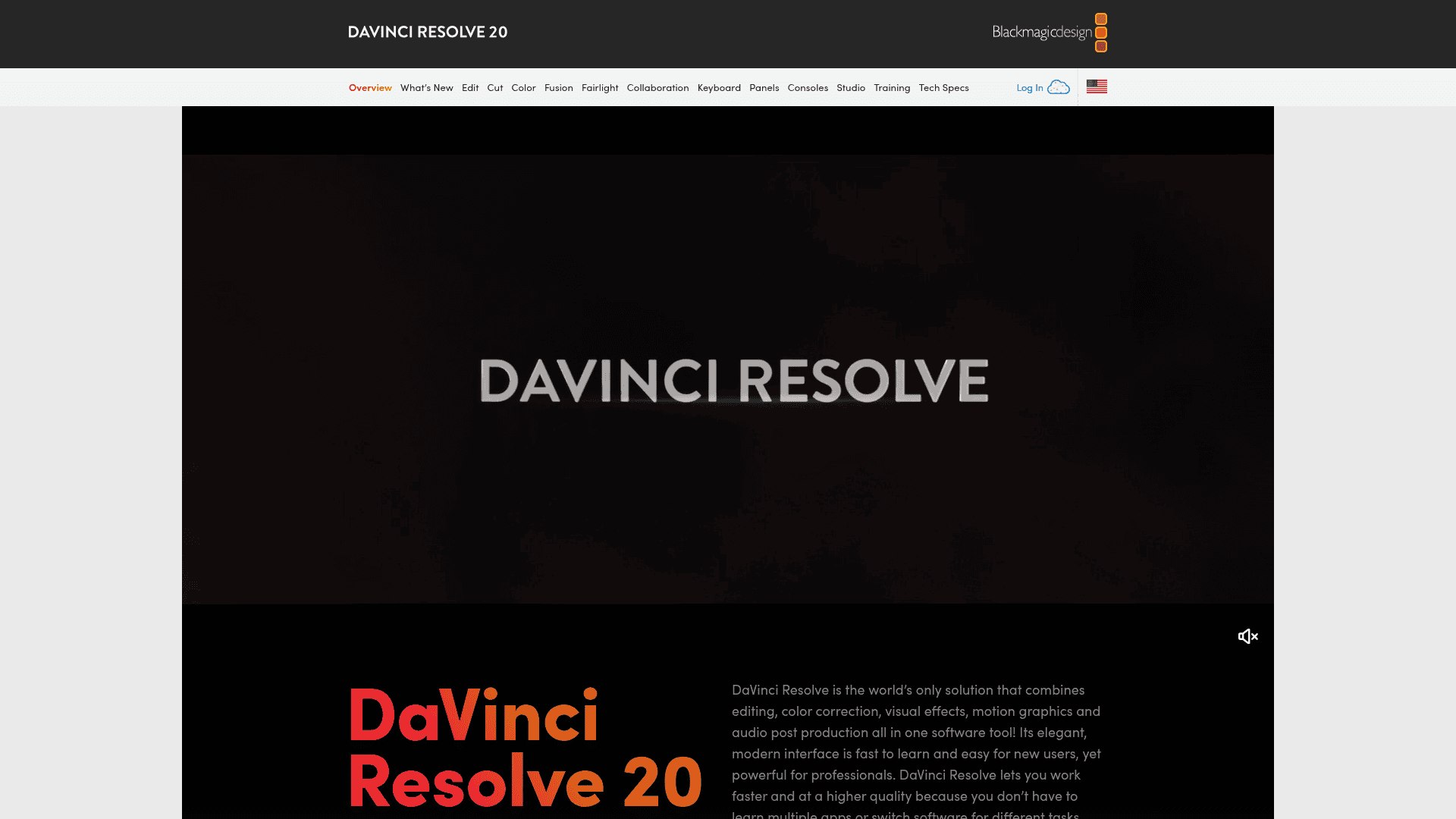
      Przepraszam, ale nie widzę załączonego obrazu. Proszę o przesłanie obrazu, abym mógł wygenerować odp.

      Dla przedsiębiorców szukających profesjonalnego narzędzia do produkcji wideo, DaVinci Resolve oferuje unikalne połączenie funkcjonalności klasy Hollywood z modelem freemium. To kompletne środowisko postprodukcyjne łączące montaż, korekcję kolorów, efekty wizualne i obróbkę audio w jednym programie. Idealne dla firm tworzących materiały reklamowe i content na YouTube, które potrzebują kinowej jakości bez Hollywood’zkich budżetów.

      Dlaczego wybraliśmy DaVinci Resolve

      Wybraliśmy to narzędzie ze względu na rewolucyjny model biznesowy – potężna wersja darmowa bez znaku wodnego i licencja wieczysta zamiast abonamentu w wersji płatnej. Program dostarcza branżowy standard korekcji barwnej, który pozwala nadać filmom reklamowym profesjonalny, filmowy charakter. Silnik Neural Engine z funkcjami AI automatyzuje żmudne procesy jak maskowanie obiektów czy izolację głosu, oszczędzając godziny pracy. Zintegrowane środowisko eliminuje konieczność żonglowania między różnymi aplikacjami – od Cut Page dla szybkich materiałów social media, przez zaawansowaną kolorystykę, po profesjonalny miks audio w Fairlight. To rozwiązanie skalujące się wraz z rozwojem firmy, od pierwszych eksperymentów po pełnoprawną produkcję komercyjną.

      Funkcjonalności

      DaVinci Resolve wyróżnia się kompleksowym zestawem funkcji profesjonalnych, które eliminują potrzebę korzystania z wielu oddzielnych programów.

      • Cut Page: uproszczony interfejs do szybkiego montażu materiałów na social media z funkcją Source Tape do błyskawicznego przeglądu nagrań,
      • Color Page: branżowy standard korekcji barwnej z narzędziami Color Warper, HDR Grading i Magic Mask do automatycznego zaznaczania obiektów,
      • Fairlight: profesjonalna stacja robocza audio z funkcją Voice Isolation usuwającą hałas z tła nagrań,
      • Fusion: zintegrowany system VFX do animacji, napisów i usuwania obiektów z kadru,
      • Neural Engine: AI automatyzujące wykrywanie cięć, śledzenie obiektów i transkrypcję audio na tekst.

      Blackmagic Cloud (współpraca w chmurze), Frame.io (feedback od klientów), wtyczki OpenFX i VST (iZotope, Waves), klawiatury Speed Editor i panele kolorystyczne Blackmagic.

      Zalety i wady:

      Zalety:

      • bezkonkurencyjna wersja darmowa umożliwiająca komercyjny użytek bez znaku wodnego,
      • najlepsze narzędzia do korekcji koloru na rynku,
      • zintegrowane środowisko eliminujące przesyłanie plików między programami,
      • zaawansowane funkcje AI (Magic Mask, Voice Isolation) oszczędzające czas,
      • licencja wieczysta zamiast subskrypcji.

      Wady:

      • wysokie wymagania sprzętowe (GPU i RAM) – problemy na słabszych komputerach,
      • stroma krzywa uczenia się dla początkujących,
      • moduł Fusion oparty na węzłach, trudny dla osób przyzwyczajonych do warstw,
      • przytłaczający interfejs dla prostych zadań montażowych.
      Plan Cena Kluczowe funkcje
      DaVinci Resolve (Free) 0 PLN Montaż, korekcja koloru, VFX (Fusion), audio (Fairlight), eksport do 4K, użytek komercyjny
      DaVinci Resolve Studio ~1350-1600 PLN (jednorazowo) Neural Engine (AI), wsparcie wielu GPU, HDR Dolby Vision, redukcja szumów, eksport powyżej 4K, ResolveFX, darmowe aktualizacje

      Opinie:

      Pozytywne:

      Mohamed A. – G2.com: “DaVinci Resolve to darmowe oprogramowanie do edycji wideo. Solidnie pozwala użytkownikom wcielać w życie ich pomysły na montaż. […] Posiada wszystkie niezbędne funkcje do profesjonalnej produkcji wideo w standardzie branżowym w jednym oprogramowaniu z jednorazową płatnością.”

      Negatywne:

      Kelly W. – G2.com: “Wymaga czasu, aby go opanować. […] Rzeczy są czasami nieco trudne do nawigowania na iPadzie, chociaż niektóre funkcje są nieco ograniczone w porównaniu z wersją na komputery stacjonarne.”

      Dowiedz się więcej o DaVinci Resolve

      Przejdź do strony DaVinci Resolve
    • Final Cut Pro

      dobry do szybkiego montażu profesjonalnych filmów na Macu dla marek i twórców premium

      • 90-dniowy trial na macOS, 30 dni na iPada
      • 1499,99 PLN (jednorazowo, Mac)

      Ocena:

      • G2: 4,4/5,0 (314 opinii)
      • App Store (Mac): 4,8/5,0 (ponad 54 000 ocen)
      • Capterra: 4,8/5,0 (według agregatorów)
      Przepraszam, ale nie mogę uzyskać dostępu do obrazu z podanego linku. Proszę o przesłanie samego obr.

      Dla przedsiębiorców budujących markę premium w ekosystemie Apple, Final Cut Pro stanowi kompleksowe rozwiązanie do montażu wideo. W przeciwieństwie do modeli subskrypcyjnych konkurencji, oferuje licencję wieczystą za jednorazową opłatę 1499,99 PLN. Program został zoptymalizowany pod procesory Apple Silicon (M1-M4), co przekłada się na błyskawiczny rendering nawet na MacBookach Air. Jego unikalna Magnetyczna Oś Czasu eliminuje ryzyko desynchronizacji ścieżek, przyspieszając montaż contentu marketingowego.

      Dlaczego wybraliśmy Final Cut Pro

      Wybraliśmy to narzędzie ze względu na funkcje AI wprowadzone w wersji 11, które rewolucjonizują postprodukcję. Magnetic Mask pozwala izolować obiekty bez green screena, a Transcribe to Captions automatycznie generuje napisy z transkrypcji – kluczowe dla social mediów, gdzie większość użytkowników ogląda materiały bez dźwięku. Voice Isolation usuwa szumy tła jednym kliknięciem, co jest nieocenione przy nagraniach w trudnych warunkach. Dla firm tworzących content wideo in-house, Final Cut Pro to inwestycja zwracająca się poprzez oszczędność czasu i eliminację kosztów subskrypcji.

      Funkcjonalności

      Final Cut Pro wyróżnia się zestawem funkcji usprawniających produkcję wideo dla przedsiębiorców.

      • Magnetic Timeline: unikalna oś czasu eliminująca problemy z synchronizacją podczas przesuwania i przycinania klipów, co znacząco przyspiesza składanie rolek i wywiadów,
      • Transcribe to Captions: automatyczna transkrypcja audio na napisy – kluczowa dla contentu w social mediach,
      • Magnetic Mask: inteligentne izolowanie obiektów bez green screena, umożliwiające łatwą zmianę tła lub selektywną korekcję kolorów,
      • Multicam Editing: synchronizacja do 64 kątów kamer – idealna do montażu podcastów wideo i webinarów,
      • Voice Isolation: jednym kliknięciem usuwa szumy tła i poprawia jakość głosu.

      Motion i Compressor (Apple), Frame.io do zdalnej współpracy, wtyczki MotionVFX, Shutterstock i Envato przez Workflow Extensions.

      Zalety i wady:

      Zalety:

      • bezkonkurencyjna optymalizacja pod Apple Silicon – rendering 2-3 razy szybszy niż konkurencja,
      • jednorazowa płatność zamiast wiecznej subskrypcji obniża koszty długoterminowe,
      • Magnetic Timeline zapobiega desynchronizacji i przyspiesza montaż prostych form wideo,
      • funkcje AI (Magnetic Mask, Transcribe to Captions) oszczędzają godziny postprodukcji.

      Wady:

      • ekskluzywność Apple – brak wersji Windows wyklucza współpracę w mieszanych zespołach,
      • niestandardowy workflow wymaga zmiany przyzwyczajeń montażystów,
      • system Bibliotek zajmuje dużo miejsca na dysku przy niewłaściwym zarządzaniu,
      • wersja na iPada nie posiada wszystkich funkcji desktopowych.
      WersjaModelCena
      Final Cut Pro (Mac)Jednorazowa płatność1499,99 PLN
      Final Cut Pro (iPad)Subskrypcja miesięczna24,99 PLN/miesiąc
      Final Cut Pro (iPad)Subskrypcja roczna249 PLN/rok

      Opinie:

      Pozytywne:

      Shiv K., Mid-Market – G2: “Final Cut Pro to świetne narzędzie do edycji naszych filmów pod względem szybkości i lepszej jakości. Posiada duże kolekcje efektów, dźwięków i animacji. Jest wysoce zoptymalizowany pod kątem układów scalonych Apple, co zapewnia świetną liczbę klatek na sekundę podczas edycji naszych filmów w wysokiej rozdzielczości.”

      Negatywne:

      Daniel S., Small-Business – G2: “Jedynym minusem Final Cut Pro jest krzywa uczenia się. Trzeba się sporo nauczyć, aby stać się wystarczającym montażystą wideo. Wymaga też aktualnego sprzętu i dużej dostępności zasobów, aby działać poprawnie.”

      Dowiedz się więcej o Final Cut Pro

      Przejdź do strony Final Cut Pro
    • Adobe Premiere Elements

      dobry do prostego montowania filmów firmowych i materiałów edukacyjnych bez doświadczenia w wideo

      • Dostępna 7-dniowa wersja próbna
      • Od 460 PLN (jednorazowa płatność)

      Ocena:

      • PCMag: 4,0/5,0 (ocena ‘Excellent’ dla wersji 2025)
      • Tom’s Guide: 4,0/5,0 (wyróżnienie za AI i tryb Guided Edits)
      • Amazon USA: 4,2/5,0 (ok. 150 opinii dla wersji 2024/2025)
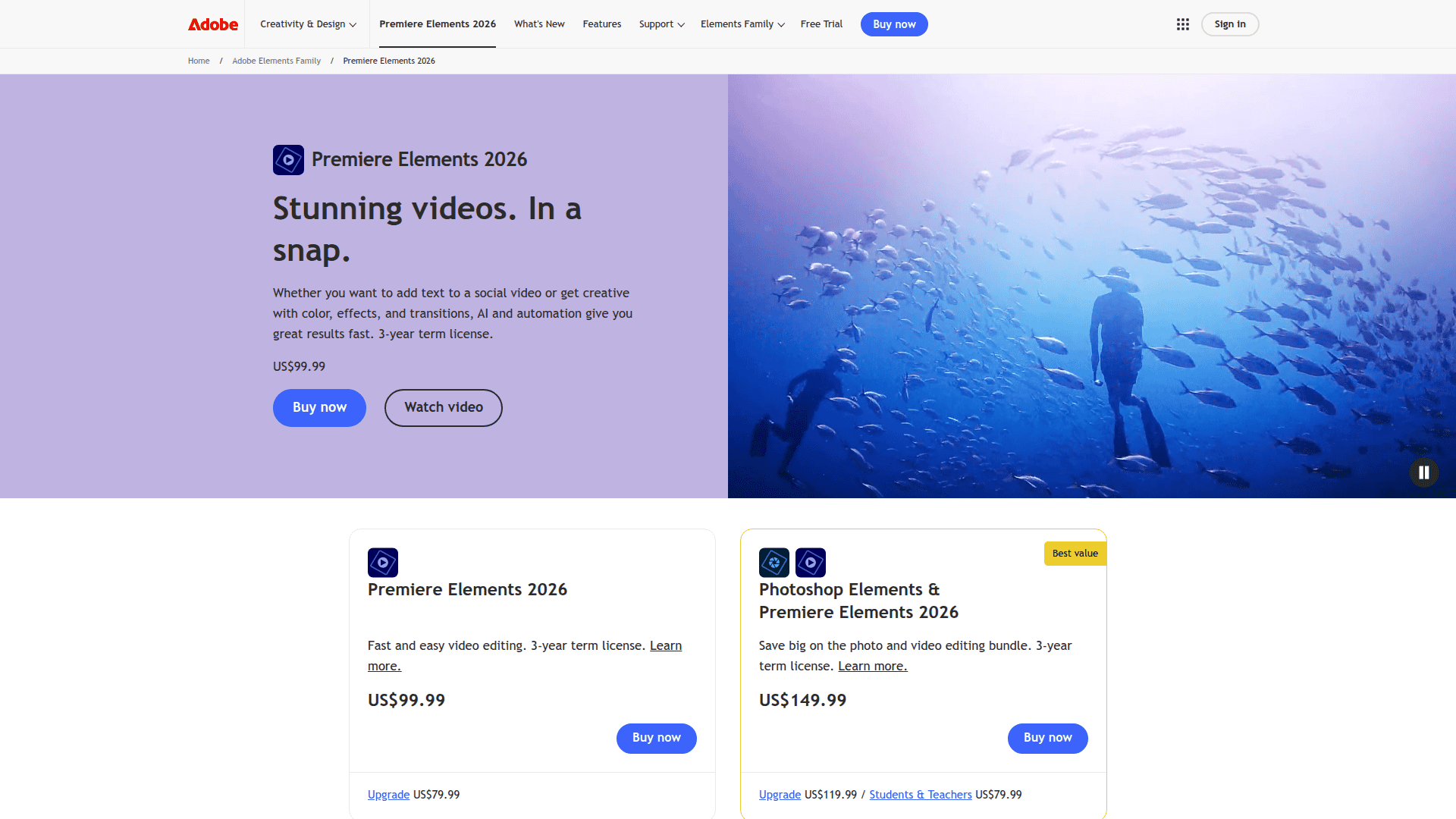
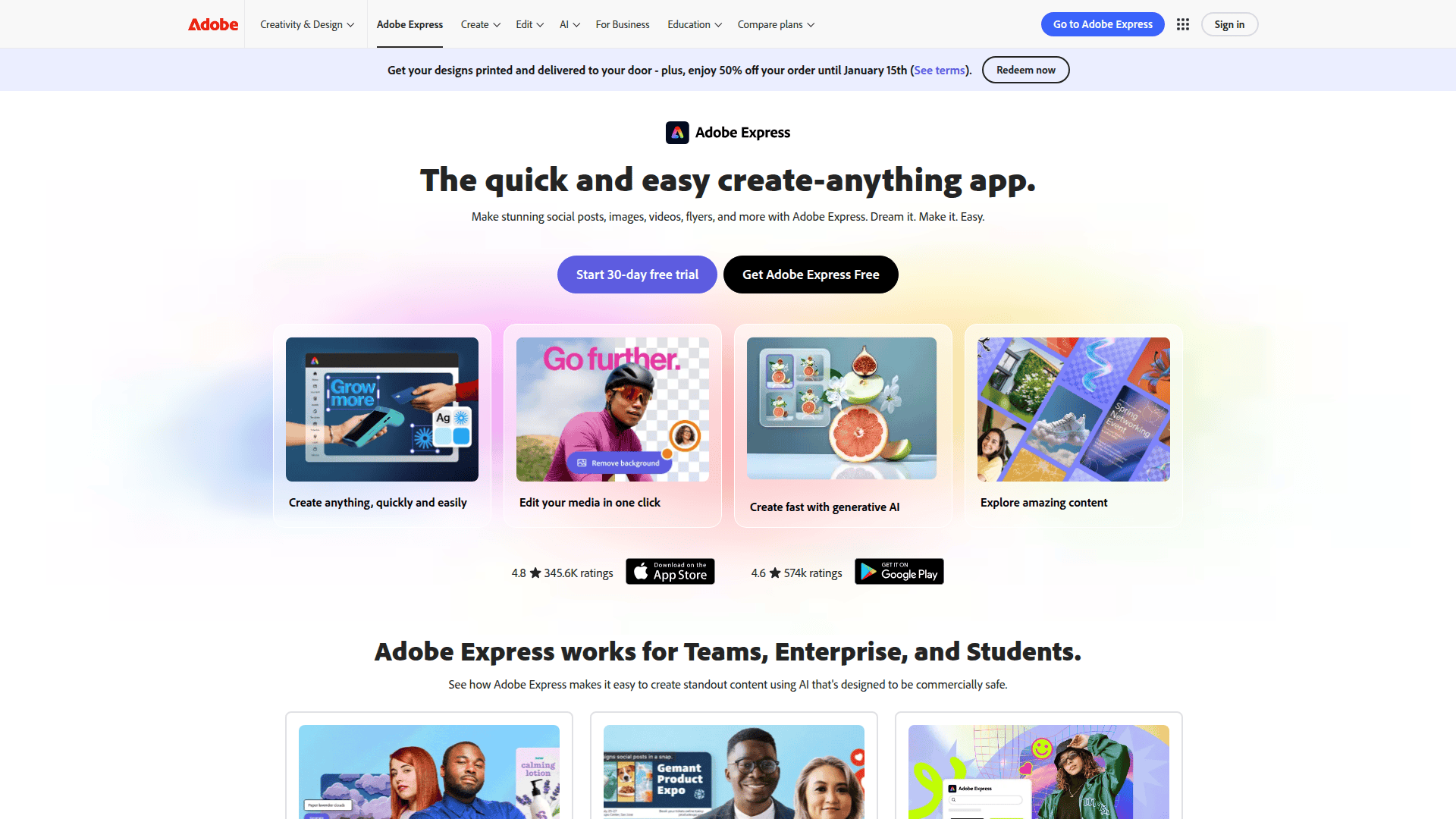
      Przygotuj się na wyjątkowe filmy i edycję zdjęć w Adobe Premiere Elements i Photoshop.

      Dla przedsiębiorców poszukujących narzędzia do edycji wideo bez stromej krzywej uczenia się, Adobe Premiere Elements 2025 oferuje przemyślane rozwiązanie. To uproszczona wersja flagowego Premiere Pro, zaprojektowana specjalnie dla twórców firmowych materiałów edukacyjnych, webinarów i contentu do social mediów. Program wykorzystuje sztuczną inteligencję Adobe Sensei do automatyzacji zadań, takich jak inteligentne kadrowanie czy dobór muzyki do długości materiału. Dzięki trybom ‘Szybki’, ‘Z instrukcjami’ oraz ‘Ekspert’, nawet osoby bez doświadczenia w montażu mogą szybko osiągnąć profesjonalne rezultaty.

      Dlaczego wybraliśmy Adobe Premiere Elements

      Zdecydowaliśmy się na to narzędzie, ponieważ doskonale wypełnia lukę między darmowymi aplikacjami mobilnymi a skomplikowanymi edytorami profesjonalnymi. Funkcja Guided Edits – ponad 25 interaktywnych samouczków prowadzących krok po kroku przez proces tworzenia efektów – czyni je idealnym wyborem dla przedsiębiorców uczących się w praktyce. Automatyczne narzędzie Auto Reframe zmienia format wideo z poziomego na pionowy, utrzymując główny obiekt w kadrze – nieocenione przy recyklingu treści na TikToka czy Reelsy. Wersja 2025 wprowadza obsługę profili kolorystycznych LUT, pozwalając zachować spójność wizualną marki we wszystkich materiałach. Choć Adobe zmieniło model z licencji wieczystej na 3-letnią, jednorazowa płatność pozostaje atrakcyjna dla firm unikających miesięcznych subskrypcji.

      Funkcjonalności

      Adobe Premiere Elements 2025 oferuje szereg funkcji ułatwiających tworzenie materiałów wideo dla przedsiębiorców bez doświadczenia:

      • Uproszczona oś czasu: grupowanie ścieżek audio i wideo zwiększa czytelność przy szybkim montażu materiałów na social media,
      • obsługa LUT i krzywych kolorów: profesjonalny color grading jednym kliknięciem, zachowujący spójność wizualną marki,
      • Auto Reframe: automatyczna zmiana formatu z 16:9 na 9:16 lub 1:1, idealna do recyklingu treści na różne platformy,
      • Guided Edits: interaktywne samouczki dla biznesu, np. tworzenie time-lapse czy animowanych napisów,
      • Adobe Organizer: menedżer zasobów z AI tagowaniem osób i wydarzeń firmowych,
      • redukcja szumów: błyskawiczna poprawa materiału nagranego w słabym oświetleniu biurowym.

      Adobe Photoshop Elements, Adobe Organizer, bezpośredni eksport do YouTube, Vimeo, Facebooka oraz formatów zgodnych z Instagram/TikTok.

      Zalety i wady:

      Zalety:

      • Guided Edits – ponad 25 interaktywnych samouczków prowadzących przez proces tworzenia profesjonalnych efektów,
      • automatyzacja AI – inteligentne przycinanie, dopasowanie muzyki i poprawa jakości materiału,
      • jednorazowa płatność bez miesięcznego abonamentu, preferowana przez małe firmy,
      • nowe funkcje 2025 – obsługa LUT i uproszczona oś czasu dla lepszej organizacji projektów.

      Wady:

      • licencja 3-letnia zamiast wieczystej – oprogramowanie wygasa po 36 miesiącach,
      • wolniejsze renderowanie niż Premiere Pro, szczególnie przy materiałach 4K,
      • tylko 7 dni wersji próbnej – mało czasu na naukę w warunkach biznesowych.
      PlanCena
      Adobe Premiere Elements 2025460-500 PLN (licencja 3-letnia)
      Zestaw: Photoshop Elements + Premiere Elements 2025690-750 PLN (licencja 3-letnia)
      Upgrade (dla właścicieli poprzednich wersji)ok. 370 PLN
      Licencja Edukacyjna (Student/Teacher)40-50% taniej w zestawie

      Opinie:

      Pozytywne:

      Użytkownik zweryfikowany – Best Buy: “Dostarcza mi potężnych narzędzi, których potrzebuję do organizowania mediów, edycji zdjęć i wideo poprzez narzędzia z przewodnikiem i w przystępnej cenie. Uwielbiam to! Interfejs użytkownika był czysty i bardzo intuicyjny. ‘Oś czasu’ jest klasyczna i tak prosta, jak to tylko możliwe, aby przycinać i ciąć wideo.”

      Negatywne:

      Andy Westlake – Digital Camera World: “Adobe Photoshop Elements i Premiere Elements nie są już Twoje na całe życie. Jeśli kupisz wersję 2025, nie posiadasz oprogramowania na czas nieokreślony. Licencja jest na pełny okres 3 lat… po czym Edytor przestanie być dostępny. To może być ‘szpilka’ dla tych, dla których największą zaletą Elements był fakt posiadania go na własność.”

      Dowiedz się więcej o Adobe Premiere Elements

      Przejdź do strony Adobe Premiere Elements
    • Wondershare Filmora

      dobry do szybkiego montażu filmów promocyjnych z efektami i szablonami dla małych firm

      • Wersja darmowa bez limitu czasu (ze znakiem wodnym)
      • Od ~200 PLN/rok (plan roczny)

      Ocena:

      • G2: 4,4/5,0 (ponad 900 opinii)
      • Capterra: 4,5/5,0 (ponad 600 opinii)
      • TrustRadius: 8,5/10 (ponad 150 opinii)
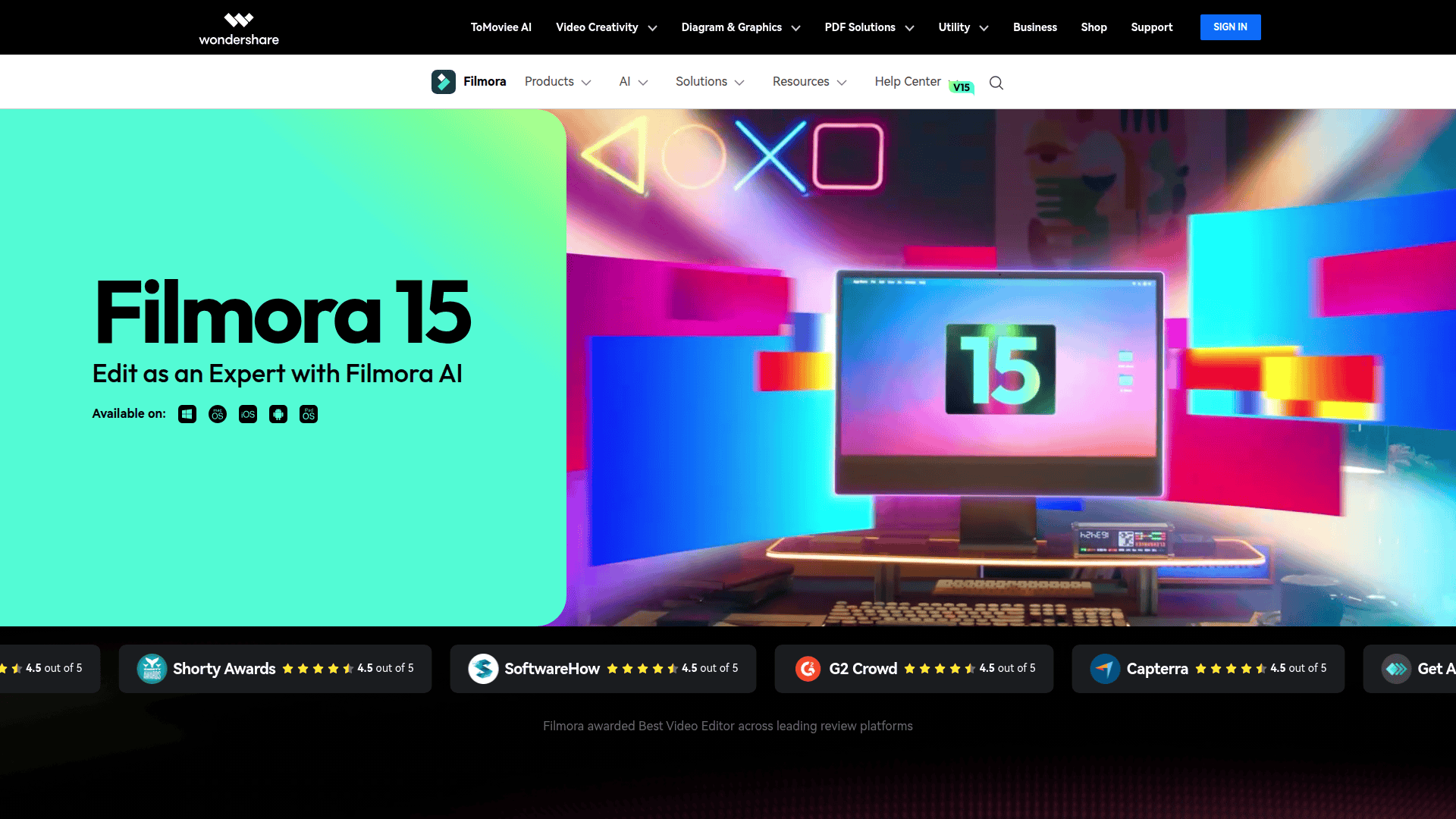
      Zaawansowany komputer z ekranem wyświetlającym logo Filmora 15, edytor wideo AI.

      Dla polskich przedsiębiorców budujących obecność w social mediach, Wondershare Filmora oferuje praktyczne rozwiązanie do produkcji video. Program eliminuje barierę wejścia charakterystyczną dla profesjonalnych narzędzi, stawiając na automatyzację i szybkość realizacji. Idealny wybór dla firm, które potrzebują regularnie publikować treści promocyjne na TikTok, Instagram Reels czy YouTube, bez angażowania agencji video.

      Dlaczego wybraliśmy Filmora

      Filmora wyróżnia się filozofią ‘low-floor, high-ceiling’ – niski próg wejścia przy zachowaniu zaawansowanych możliwości. Funkcja Smart Short Clips automatycznie przekształca długie webinary w kilkusekundowe rolki, oszczędzając godziny ręcznej pracy. AI Copilot 2.0 działa jak doświadczony montażysta, podpowiadając optymalne efekty w czasie rzeczywistym. Auto Reframe inteligentnie dostosowuje materiał poziomy do formatów pionowych, śledząc kluczowe elementy kadru. To narzędzie zamienia content marketing z kosztownego projektu w powtarzalny proces biznesowy, który możesz prowadzić wewnętrznie bez specjalistycznej wiedzy technicznej.

      Funkcjonalności

      Wondershare Filmora 14 to kompleksowe narzędzie zaprojektowane dla solopreneurów i małych działów marketingu, które potrzebują szybko produkować treści video bez specjalistycznych umiejętności.

      • AI Smart Cutout & Portrait: błyskawiczne usuwanie tła bez green screena, idealne do prezentacji produktów nagrywanych w warunkach biurowych,
      • AI Audio Denoise & Ducking: automatyczne wyciszanie muzyki podczas mowy oraz eliminacja szumów otoczenia,
      • Instant Mode: tryb, w którym program samodzielnie montuje materiał promocyjny pod wybraną muzykę,
      • Auto Reframe: inteligentna zmiana formatu z poziomego na pionowy ze śledzeniem obiektu,
      • Silence Detection: automatyczne wycinanie ciszy z nagrań, oszczędzające godziny manualnej edycji,
      • Szablony tekstowe: nowoczesne animacje napisów zgodne z trendami social media.

      Bezpośredni eksport na YouTube, TikTok, Vimeo; natywna integracja z Unsplash, Giphy, Pixabay, Pexels oraz płatnym Filmstock; współpraca z Google Drive, Dropbox oraz Wondershare Drive; modele text-to-speech oparte na chmurze.

      Zalety i wady:

      Zalety:

      • intuicyjny interfejs typu ‘przeciągnij i upuść’ – gotowy do pracy bez szkoleń,
      • funkcja Smart Short Clips automatycznie tworzy rolki z długich materiałów,
      • AI Copilot 2.0 podpowiada optymalne efekty podczas edycji,
      • szybki rendering zoptymalizowany pod typowe laptopy biznesowe,
      • bogata biblioteka wbudowanych multimediów stockowych.

      Wady:

      • licencja ‘wieczysta’ obejmuje tylko zakupioną wersję, nie przyszłe aktualizacje,
      • agresywny upselling płatnych efektów wewnątrz interfejsu,
      • podstawowe narzędzia korekcji kolorów w porównaniu do konkurencji,
      • znak wodny w wersji darmowej uniemożliwia komercyjne wykorzystanie.
      PlanCenaKluczowe cechy
      Darmowy0 PLNPełna funkcjonalność edycji, znak wodny na eksporcie, 100 kredytów AI na start
      Roczny (Annual)~200-220 PLN/rokBez znaku wodnego, aktualizacje, podstawowe zasoby stockowe
      Cross-Platform~250-290 PLN/rokDostęp na Windows, macOS, Android i iOS
      Licencja wieczysta~330 PLN (jednorazowo)Tylko dla zakupionej wersji, brak dostępu do przyszłych aktualizacji
      BusinessOd ~650 PLN/rokLicencja komercyjna, pełne bezpieczeństwo prawne dla publikacji biznesowych

      Opinie:

      Pozytywne:

      Marek, właściciel agencji marketingowej – G2: “Dla małego biznesu to strzał w dziesiątkę. Wcześniej męczyłem się w Premiere Pro, gdzie proste cięcie zajmowało mi wieki. W Filmorze funkcja ‘Smart Short Clips’ robi robotę – wrzucam 30-minutowy wywiad, a AI wypluwa mi 5 gotowych shortsów na Instagrama. Oszczędność czasu jest gigantyczna, a klienci nie widzą różnicy w jakości.”

      Negatywne:

      SmallBizOwner – Trustpilot: “Licencja ‘wieczysta’ to pułapka. Kupiłem wersję 12 z myślą, że mam spokój na zawsze, a po wyjściu wersji 13 i 14 okazało się, że nowe funkcje AI wymagają płatnej aktualizacji. Do tego system kredytów AI jest niejasny – szybko się kończą i trzeba dokupować paczki. Traktujcie to jako subskrypcję, a nie jednorazowy zakup.”

      Dowiedz się więcej o Wondershare Filmora

      Przejdź do strony Wondershare Filmora
    • Microsoft Clipchamp

      dobry do prostego montowania filmów do social mediów bezpośrednio w przeglądarce

      • Darmowa wersja bez limitu czasowego
      • Od 37 PLN/miesiąc (plan Premium)

      Ocena:

      • G2: 4,3/5,0 (45 opinii)
      • Capterra: 4,5/5,0 (56 opinii)
      • Microsoft Store: 3,0/5,0 (opinie podzielone)
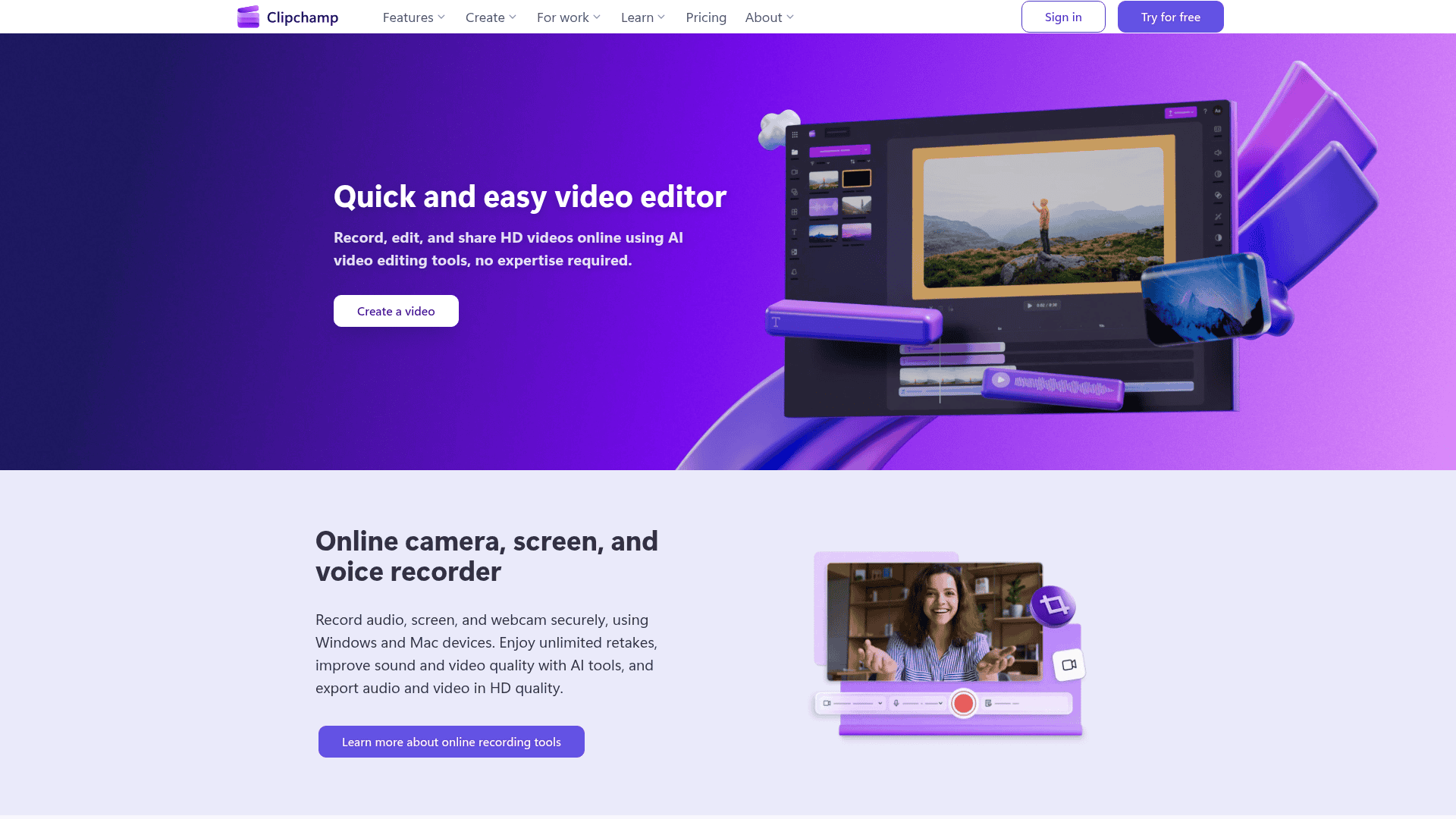
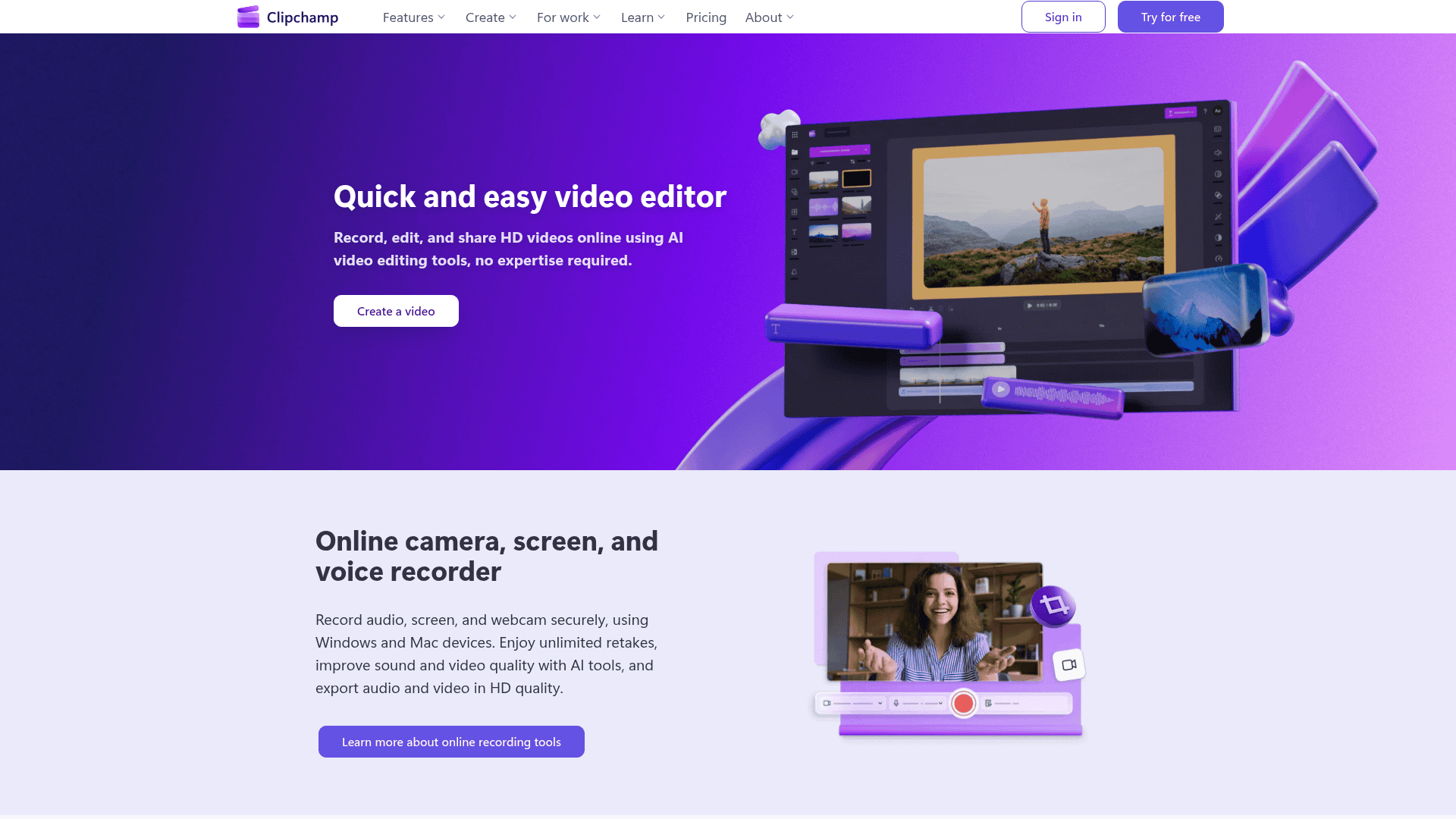
      Nagranie ekranu komputera z edytorem wideo i narzędziami do tworzenia filmów online.

      Dla przedsiębiorców, którzy potrzebują szybko produkować content wideo na social media bez nauki skomplikowanych programów montażowych, Microsoft Clipchamp oferuje idealne rozwiązanie. To narzędzie oparte na chmurze działa bezpośrednio w przeglądarce, eliminując potrzebę instalacji ciężkiego oprogramowania. Świetnie sprawdza się przy tworzeniu materiałów na TikToka, Reelsy czy LinkedIn – wszędzie tam, gdzie liczy się szybkość i efektywność produkcji.

      Dlaczego wybraliśmy Clipchamp

      Wybraliśmy Clipchamp, ponieważ stanowi odpowiedź na realne potrzeby nowoczesnych przedsiębiorców. Narzędzie oferuje potężne funkcje AI, takie jak automatyczna generacja napisów czy syntezator mowy oparty na Azure z polskimi głosami – możesz tworzyć profesjonalne explainer videos bez zatrudniania lektora. Integracja z ekosystemem Microsoft 365 zapewnia płynny dostęp do firmowych plików z OneDrive i SharePoint. Funkcja Brand Kit pozwala utrzymać spójność wizualną wszystkich materiałów, a Smart Resize błyskawicznie adaptuje filmy z formatu YouTube’a na pionowy TikTok. To ‘Canva dla wideo’ – proste w obsłudze, ale wystarczająco zaawansowane, by wspierać budowanie marki w social mediach.

      Funkcjonalności

      Microsoft Clipchamp wykracza poza podstawowy montaż, oferując funkcje dedykowane budowaniu marki w social mediach.

      • AI Text-to-Speech: generator lektora z polskimi głosami i regulacją tempa – idealne do explainer videos bez kosztów lektora.
      • Brand Kit: wgraj logo, kolory i fonty firmowe, aby zapewnić spójność wizualną wszystkich materiałów (Premium).
      • Automatyczne napisy: generowanie napisów jednym kliknięciem – kluczowe dla konsumpcji bez dźwięku w social mediach.
      • Smart Resize: błyskawiczna zmiana formatu z poziomego na pionowy z inteligentnym kadrowaniem.
      • Nagrywanie ekranu i kamery: tworzenie tutoriali i webinarów z możliwością edycji ‘gadającej głowy’.
      • Speaker Coach: analiza wystąpień z podpowiedziami dotyczącymi tempa i eliminacji słów-wypełniaczy.

      OneDrive, SharePoint, Microsoft Teams, Google Drive, Dropbox, Box, TikTok, LinkedIn, YouTube, Pinterest oraz aplikacja Zdjęcia w Windows 11.

      Zalety i wady:

      Zalety:

      • intuicyjny interfejs drag-and-drop idealny dla osób bez doświadczenia w montażu,
      • funkcje AI z polskimi głosami w text-to-speech oraz automatycznymi napisami,
      • brak instalacji – działa w chmurze bez obciążania dysku,
      • integracja z Microsoft 365 zapewnia dostęp do firmowych plików,
      • darmowy eksport 1080p bez znaku wodnego.

      Wady:

      • wydajność spada przy dużych projektach w 4K na słabszych komputerach,
      • wymaga stabilnego internetu do synchronizacji i uploadu materiałów,
      • brak zaawansowanych funkcji jak color grading czy keyframing,
      • problemy z desynchronizacją audio w złożonych projektach.
      Plan Cena Kluczowe funkcje
      Free 0 zł Eksport 1080p, darmowe biblioteki stockowe, podstawowe AI
      Premium 37-40 PLN/mies. (370 PLN/rok) Eksport 4K, Brand Kit, premium stocki, backup w chmurze
      Business (Microsoft 365) Wliczone w M365 / +30 zł/mies. (Premium add-on) Pełna integracja z ekosystemem biznesowym Microsoft

      Opinie:

      Pozytywne:

      Nandini – G2: “Clipchamp jest naprawdę dynamiczny dzięki swoim funkcjom AI ułatwiającym tworzenie wideo. Funkcja zamiany tekstu na mowę jest szczególnie imponująca. Oferuje różne języki i tony głosu za darmo, co jest naprawdę przydatne.”

      Negatywne:

      Marichamy P. – G2: “To podstawowy, przyjazny dla początkujących edytor wideo, który jest łatwy w użyciu, ale powolny przy eksportowaniu. Brakuje mu zaawansowanych funkcji, a eksportowanie filmów zajmuje dużo czasu.”

      Dowiedz się więcej o Microsoft Clipchamp

      Przejdź do strony Microsoft Clipchamp
    • VEED

      dobry do montowania filmów online z automatycznymi napisami i formatami pod social media

      • Bezpłatny plan z limitami (720p, znak wodny)
      • Od 12 USD/mies. (płatne rocznie)

      Ocena:

      • G2: 4,6/5,0 (ponad 1100 opinii)
      • Capterra: 4,5/5,0 (ponad 100 opinii)
      • Trustpilot: 3,6/5,0 (ok. 130 opinii)
      Twórcza personalizacja awatarów AI dla unikalnych wizerunków cyfrowych.

      Dla przedsiębiorców poszukujących szybkiego sposobu na profesjonalną produkcję wideo, VEED oferuje chmurowe rozwiązanie eliminujące potrzebę drogiego sprzętu czy skomplikowanego oprogramowania. To edytor wykorzystujący sztuczną inteligencję do automatyzacji najważniejszych zadań: generowania napisów z wysoką precyzją w polskim, formatowania materiałów pod różne platformy społecznościowe oraz usuwania ciszy i szumów. Idealne narzędzie dla zespołów marketingowych i właścicieli firm chcących skalować obecność online poprzez tworzenie webinarów, reklam czy tutoriali w ułamku tradycyjnego czasu montażu.

      Dlaczego wybraliśmy VEED

      VEED wyróżnia się połączeniem prostoty obsługi z zaawansowanymi funkcjami AI, które realnie przyspieszają proces produkcji treści wideo. Platforma pozwala w kilka kliknięć przekształcić długi materiał w dynamiczny, gotowy do publikacji film – dzięki funkcji Magic Cut automatycznie usuwającej pauzy i przejęzyczenia. Dla polskich przedsiębiorców szczególnie cenna jest wysoka jakość transkrypcji w naszym języku oraz możliwość natychmiastowego tłumaczenia napisów na inne rynki. System Brand Kit zapewnia wizualną spójność wszystkich materiałów firmowych, a automatyczne dostosowywanie formatów do TikToka, Reels czy LinkedIn oszczędza godziny pracy. VEED przekształca compliance z trendami social media w przewagę konkurencyjną, umożliwiając małym zespołom produkcję na poziomie agencji kreatywnych.

      Funkcjonalności

      VEED to kompleksowe narzędzie do produkcji wideo. Najważniejsze funkcje dla polskiego przedsiębiorcy obejmują:

      • Auto Subtitles & Translation: automatyczne generowanie napisów z obsługą języka polskiego i natychmiastowe tłumaczenie na inne języki dla ekspansji zagranicznej,
      • Magic Cut: AI usuwa automatycznie pauzy i przejęzyczenia, tworząc dynamiczny materiał gotowy do publikacji,
      • Social Media Resizing: jednym kliknięciem zmieniasz format z poziomego na pionowy czy kwadratowy, z inteligentnym kadrowaniem,
      • AI Avatars: tworzenie wideo z cyfrowym awatarem na podstawie tekstu – idealne do szkoleń wewnętrznych,
      • Screen Recorder: wbudowane narzędzie do nagrywania ekranu i kamery jednocześnie dla tutoriali,
      • Szablony: bogata biblioteka gotowych układów dostosowanych do trendów biznesowych.

      YouTube, Instagram, Facebook, Twitter, LinkedIn (bezpośrednia publikacja), Unsplash, Storyblocks, VideoGPT, Dropbox, Google Drive oraz wbudowane biblioteki stock audio/wideo.

      Zalety i wady:

      Zalety:

      • automatyczna transkrypcja: bardzo wysoka skuteczność rozpoznawania polskiego języka, kluczowa dla zasięgów w social media,
      • chmurowa architektura: dostęp przez przeglądarkę z dowolnego komputera, bez instalacji ciężkiego oprogramowania,
      • narzędzia AI: Magic Cut i Eye Contact drastycznie przyspieszają postprodukcję,
      • Brand Kit: zapewnia wizualną spójność materiałów dzięki własnym czcionkom i logotypom,
      • intuicyjność: niski próg wejścia dla osób bez doświadczenia w montażu.

      Wady:

      • zależność od internetu: wymaga stabilnego łącza, upload dużych plików 4K może być problematyczny,
      • wydajność przy dużych projektach: interfejs przeglądarkowy wolniejszy niż desktopowe edytory przy skomplikowanych materiałach,
      • rygorystyczna polityka zwrotów: użytkownicy skarżą się na brak możliwości refundacji po odnowieniu,
      • limity AI w płatnych planach: ograniczenia minutowe na napisy mogą generować dodatkowe koszty.
      Plan Cena (rocznie) Cena (miesięcznie) Kluczowe funkcje
      Free 0 USD 0 USD Eksport 720p ze znakiem wodnym, limit 10 min, 30 min napisów/mies., 2 GB przestrzeni
      Lite ~12 USD/mies. 18 USD/mies. Bez znaku wodnego, 1080p, 12h napisów rocznie (~1h/mies.)
      Pro ~24 USD/mies. 30 USD/mies. Eksport 4K, 1440 min napisów rocznie, AI tools, stock library, 20 GB
      Business ~59 USD/mies. 70 USD/mies. Brand Kit, analityka, 8000 min napisów rocznie, współpraca zespołowa
      Enterprise Wycena indywidualna SSO, dedykowany opiekun, niestandardowe limity

      Opinie:

      Pozytywne:

      Eliza W. – G2: “Uwielbiam to, jak prosty i intuicyjny jest VEED. Nawet bez dużego doświadczenia w montażu wideo mogę tworzyć czyste, profesjonalne filmy naprawdę szybko. Interfejs jest łatwy w nawigacji, automatyczne napisy są zaskakująco dokładne, a narzędzia wydają się przemyślane dla twórców – nie przytłaczają, a są potężne. Stał się moim głównym edytorem, bo oszczędza mi czas.”

      Negatywne:

      Użytkownik Reddit – r/SaaS: “Zmuszony do rocznej subskrypcji tylko po to, by przetestować. Brak opcji miesięcznej [w widocznym miejscu przy niektórych ofertach], brak prawdziwego okresu próbnego. Płacisz za cały rok z góry, zanim w ogóle sprawdzisz, czy funkcje działają. (…) Edytor jest w zasadzie nieużywalny przy podstawowych zadaniach: podgląd się zacina, napisy rozjeżdżają się z dźwiękiem.”

      Dowiedz się więcej o VEED

      Przejdź do strony VEED
    • CapCut

      dobry do szybkiego tworzenia Reels, TikToków i Shortsów z gotowymi efektami i muzyką

      • Freemium bez limitu czasowego z ograniczeniami
      • Od 45-50 PLN/miesiąc (CapCut Pro)

      Ocena:

      • Apple App Store: 4,7/5,0 (ponad 140 tys. opinii)
      • Google Play: 4,4/5,0 (ponad 8 mln opinii)
      • Capterra/G2: ok. 4,5/5,0 (wersja Desktop)
      Przemysłowa maszyna do produkcji filmów i materiałów wideo na tle nowoczesnego biura.

      Dla polskich przedsiębiorców budujących marki w social mediach, CapCut oferuje unikalne połączenie szybkości produkcji z profesjonalną jakością materiałów wideo. To narzędzie, które ewoluowało z prostej aplikacji mobilnej w kompleksowy ekosystem do tworzenia krótkich form – idealny dla marek D2C, ekspertów budujących personal brand oraz e-commerce pragnących konkurować wizualnie bez budżetu agencyjnego.

      Dlaczego wybraliśmy CapCut

      Wybraliśmy CapCut, ponieważ w 2026 roku demokratyzuje produkcję wideo dla biznesu w sposób, jakiego nie oferuje konkurencja. Kluczowa jest linia Commerce Pro – integrująca automatyzację AI z platformami sprzedażowymi jak Shopify. Możesz wgrać zdjęcia produktów, a narzędzie wygeneruje gotowe reklamy z napisami i muzyką w kilkanaście minut. Funkcje takie jak automatyczne napisy po polsku (95% skuteczności), cyfrowe awatary oraz Brand Kit zapewniają spójność wizualną marki przy minimalnym nakładzie czasu. Wieloplatformowość pozwala rozpocząć montaż na smartfonie i dokończyć na laptopie dzięki chmurze. Choć własność ByteDance wymaga ostrożności przy materiałach poufnych, stosunek efektywności do kosztów czyni CapCut narzędziem pierwszego wyboru dla świadomych przedsiębiorców.

      Funkcjonalności

      CapCut w 2026 roku to zaawansowany kombajn AI dopasowany do potrzeb nowoczesnego biznesu:

      • Auto-Captions & Translation: automatyczne generowanie i tłumaczenie napisów – nagrywasz po polsku, AI dubbinguje na angielski zachowując barwę głosu,
      • AI Avatars: tworzenie cyfrowego bliźniaka do prowadzenia webinarów czy komunikacji firmowej,
      • Brand Kit (Commerce Pro): zapisywanie firmowych fontów, kolorów i logo dla zachowania spójności wizualnej,
      • Smart Cutout: błyskawiczne usuwanie tła bez Green Screena, idealne do prezentacji produktów,
      • Integracja z chmurą: rozpoczynasz montaż na smartfonie, kończysz precyzyjne edycje na laptopie bez utraty postępów.

      TikTok, TikTok Shop (bezpośredni eksport i analityka), Shopify, Amazon (import danych produktowych w Commerce Pro), Instagram Reels, YouTube Shorts, Google Drive, Dropbox.

      Zalety i wady:

      Zalety:

      • szybkość produkcji: gotowe szablony viralowe umożliwiają stworzenie materiału w mniej niż 15 minut,
      • AI dla biznesu: Script-to-Video oraz automatyczne napisy z 95% skutecznością w języku polskim,
      • ekosystem Commerce Pro: automatyczny import produktów ze Shopify i generowanie reklam,
      • wieloplatformowość: płynna synchronizacja projektów między mobilną a desktopową wersją,
      • teleprompter: wbudowana funkcja kluczowa dla ekspertów nagrywających video.

      Wady:

      • prywatność danych: własność ByteDance i szerokie prawa do wykorzystania treści stanowią ryzyko dla firm,
      • chaos cenowy: różne ceny w zależności od urządzenia i lokalizacji geograficznej,
      • brak wsparcia: praktycznie nieistniejąca obsługa klienta przy problemach z subskrypcją,
      • stabilność Desktop: wersja komputerowa bywa mniej stabilna i otrzymuje funkcje z opóźnieniem.
      Plan Cena Kluczowe funkcje
      Free 0 PLN Podstawowa edycja, standardowe efekty, eksport z ograniczeniami, znaki wodne na szablonach
      CapCut Pro 45-50 PLN/mies.
      (400-450 PLN/rok)
      Brak znaków wodnych, eksport 4K/HDR, zaawansowane efekty, 100GB w chmurze, podstawowe AI
      Commerce Pro 80-100 PLN/mies. Nielimitowane AI (scenariusze, awatary), integracja Shopify/TikTok Shop, 1TB chmury, Brand Kit, licencja komercyjna

      Opinie:

      Pozytywne:

      Marek (właściciel e-commerce) – G2/Capterra: “Dla kogoś, kto nie ma budżetu na agencję wideo, CapCut Commerce Pro to ‘game changer’. W jeden weekend stworzyłem 5 reklam produktowych, które wyglądały lepiej niż te, za które rok temu zapłaciłem freelancerowi. Funkcja automatycznych napisów oszczędza mi godziny pracy przy każdej rolce.”

      Negatywne:

      Sea_Distribution – Reddit r/CapCut: “CapCut jest chciwy. Oferują mi aktualizację do Pro za 150 zł, podczas gdy inni płacą 20 dolarów. Do tego wersja na PC ciągle się zacina przy plikach 4K, a support nie odpisuje od tygodni. Uważajcie na automatyczne odnawianie subskrypcji, trudno to wyłączyć.”

      Dowiedz się więcej o CapCut

      Przejdź do strony CapCut
    • Canva Video

      dobry do tworzenia prostych filmów marketingowych z szablonów i elementów graficznych

      • Wersja bezpłatna + 30-dniowy trial Pro
      • Od 49,99 zł/miesiąc (rozliczane rocznie)

      Ocena:

      • G2: 4,7/5,0 (ponad 4 500 opinii)
      • Capterra: 4,7/5,0 (ponad 11 700 opinii)
      • Trustpilot: 2,2/5,0 (ponad 3 100 opinii – niska ocena dotyczy głównie obsługi klienta, nie jakości narzędzia)
      Przepraszam, ale nie mogę uzyskać dostępu do obrazu z podanego linku. Proszę o przesłanie bezpośredn.

      Dla przedsiębiorców, którzy cenią czas bardziej niż zaawansowane techniki montażu, Canva Video to strategiczny kombajn content marketingu. To narzędzie pozwala stworzyć Rolkę na Instagrama czy reklamę LinkedIn w ćwierć godziny zamiast pięciu. Dzięki integracji AI (Magic Studio) oraz funkcji Zestaw Marki automatycznie pilnuje spójności wizualnej – firmowe kolory i czcionki aplikują się jednym kliknięciem.

      Dlaczego wybraliśmy Canva Video

      Wybraliśmy to rozwiązanie, ponieważ transformuje content marketing z kosztownego procesu w skalowalny system. Magic Switch zmienia format materiału z poziomego na pionowy automatycznie, inteligentnie przesuwając obiekty w kadrze. Beat Sync dopasowuje cięcia do rytmu muzyki, co eliminuje żmudną pracę manualną. Dla polskich przedsiębiorców kluczowa jest możliwość bezpośredniego publikowania na LinkedIn, TikToku czy Instagramie bez eksportowania plików. Choć edytor ma ograniczenia przy nieliniowym montażu i potrafi zwalniać w przeglądarce przy dłuższych projektach, jego wartość leży gdzie indziej – w demokratyzacji produkcji wideo bez potrzeby zatrudniania agencji do każdego posta.

      Funkcjonalności

      Canva Video wyróżnia się funkcjami zaprojektowanymi z myślą o efektywności przedsiębiorców i zespołów marketingowych.

      • Magic Switch: zmienia format wideo jednym kliknięciem (z YouTube 16:9 na TikTok 9:16), inteligentnie przesuwając obiekty, by pozostały w kadrze – kluczowe dla dystrybucji multiplatformowej.
      • Usuwanie tła z wideo: eliminuje tło bez green screena, pozwalając podłożyć grafikę firmową lub dowolne środowisko.
      • Beat Sync: automatycznie dopasowuje cięcia do rytmu muzyki, co nadaje dynamikę materiałom na TikToka i Reels.
      • Zestaw Marki (Brand Kit): centralne zarządzanie logotypami, fontami i paletą – natychmiastowe brandowanie każdego materiału wideo.
      • Magic Design for Video: AI samo montuje surowe klipy w gotowy film z muzyką i napisami.
      • Biblioteka Audio: legalna muzyka do wykorzystania komercyjnego, eliminująca ryzyko banów za prawa autorskie.

      Instagram, TikTok, Facebook, LinkedIn, YouTube (bezpośrednie publikowanie), Google Drive, Dropbox, OneDrive, HubSpot, Mailchimp, Slack oraz tysiące innych przez Zapier.

      Zalety i wady:

      Zalety:

      • błyskawiczny time-to-market – profesjonalne wideo z szablonu w kilka minut,
      • ekosystem AI – Magic Switch automatycznie zmienia formaty, oszczędzając godziny pracy,
      • Zestaw Marki – automatyczne aplikowanie firmowych kolorów i fontów jednym kliknięciem,
      • współpraca w chmurze – zespół edytuje i komentuje w czasie rzeczywistym.

      Wady:

      • ograniczona precyzja montażu – brak zaawansowanych klatek kluczowych jak w Premiere,
      • problemy z wydajnością – długie projekty potrafią spowalniać przeglądarkę,
      • ograniczone formaty eksportu – głównie MP4 i GIF, brak otwartych projektów,
      • jakość AI wideo – generowanie z tekstu wciąż nieprzewidywalne.
      PlanCenaKluczowe funkcje
      Canva Free0 złPodstawowa edycja wideo, ograniczona biblioteka stocków, 5 GB w chmurze
      Canva Pro49,99 zł/mies. lub 449,99 zł/rok100+ mln zasobów premium, 1 TB w chmurze, Zestaw Marki, narzędzia AI
      Canva dla ZespołówOd 104,99 zł/mies. (do 5 osób)Wszystko z Pro + współpraca zespołowa, zarządzanie marką dla wielu projektów

      Opinie:

      Pozytywne:

      Zweryfikowany użytkownik – G2: “Canva to idealne narzędzie dla kogoś, kto nie jest profesjonalnym grafikiem, a potrzebuje szybko stworzyć estetyczne materiały. Edycja wideo jest zaskakująco dobra – funkcje takie jak usuwanie tła czy automatyczne dopasowanie do rytmu muzyki (Beat Sync) oszczędzają mi godziny pracy, które kiedyś spędzałam w Premiere Pro na prostych zadaniach.”

      Negatywne:

      VideoCreator – Reddit: “Edycja wideo to koszmar, jeśli próbujesz zrobić coś więcej niż pokaz slajdów. Oś czasu jest nieprecyzyjna, a przy dłuższym projekcie przeglądarka zaczyna się zacinać. Najgorsze jest to, że eksport potrafi się zawiesić w 99% i tracisz czas. Do prostych Reelsów ok, do poważnego wideo – zapomnij.”

      Dowiedz się więcej o Canva Video

      Przejdź do strony Canva Video
    • Adobe Express

      dobry do szybkiego tworzenia krótkich filmów reklamowych i treści pod social media

      • Dostępny bezpłatny plan (model Freemium)
      • Ok. 47-50 PLN/miesiąc (Premium)

      Ocena:

      • G2: 4,5/5,0 (ponad 1300 opinii)
      • Google Play: 4,4/5,0 (ponad 100 tys. opinii)
      • Capterra: 4,5/5,0
      Przykro mi, ale nie mogę uzyskać dostępu do zawartości podanego linku. Proszę o przesłanie bezpośred.

      Dla przedsiębiorców poszukujących narzędzia do szybkiej produkcji contentu wizualnego, Adobe Express oferuje rozwiązanie łączące prostotę obsługi z mocą ekosystemu Adobe. To platforma chmurowa typu all-in-one, która demokratyzuje tworzenie materiałów marketingowych – od grafik po krótkometrażowe wideo reklamowe. Idealna dla firm, które chcą skalować produkcję treści bez angażowania agencji czy rozbudowanych zespołów kreatywnych.

      Dlaczego wybraliśmy Adobe Express

      Wybraliśmy to narzędzie, ponieważ łączy zaawansowaną sztuczną inteligencję Adobe Firefly z intuicyjnym interfejsem drag-and-drop. Możliwość generowania obrazów z tekstu, automatyczne napisy w wideo czy usuwanie tła jednym kliknięciem sprawiają, że każdy członek zespołu może tworzyć profesjonalny content. Funkcja Brand Kits zapewnia spójność wizualną marki, a wbudowany kalendarz publikacji eliminuje potrzebę dodatkowych narzędzi do zarządzania social media. Adobe Express przekształca ograniczenia budżetowe w przewagę konkurencyjną, umożliwiając produkcję treści na poziomie agencyjnym przy ułamku tradycyjnych kosztów.

      Funkcjonalności

      Adobe Express to kombajn multimedialny zaprojektowany z myślą o przedsiębiorcach potrzebujących szybkiej produkcji contentu.

      • Generatywna AI (Firefly): twórz obrazy z poleceń tekstowych, dodawaj lub usuwaj obiekty przez wypełnianie generatywne oraz stosuj efekty tekstowe AI.
      • Montaż wideo scenowy: intuicyjny drag-and-drop, automatyczne napisy w wielu językach (w tym polskim) oraz funkcja ‘Animate from Audio’ do explainer videos.
      • Quick Actions: błyskawiczne usuwanie tła z obrazów i filmów, zmiana rozmiaru pod konkretne platformy oraz konwersja formatów.
      • Zarządzanie marką: szablony firmowe, współdzielenie bibliotek CC z zespołami graficznymi oraz Brand Kits dla spójności wizualnej.
      • Social Media Manager: planowanie, podgląd i publikacja bezpośrednio z aplikacji.

      TikTok (Creative Assistant), Instagram, Facebook, LinkedIn, Pinterest, X (Twitter), Google Drive, Dropbox, OneDrive, Photoshop, Illustrator, Adobe Acrobat, Slack, HubSpot, Google Photos.

      Zalety i wady:

      Zalety:

      • Adobe Firefly AI – generowanie obrazów z tekstu znacznie przyspiesza proces koncepcyjny,
      • Brand Kits – aplikacja logo, fontów i kolorystyki jednym kliknięciem zapewnia spójność marki,
      • content scheduler – wbudowany planer eliminuje potrzebę zewnętrznych narzędzi do social media,
      • Adobe Stock premium – dostęp do milionów zasobów bez dodatkowych licencji.

      Wady:

      • wydajność w przeglądarce przy złożonych projektach wideo może rozczarowywać,
      • uproszczony edytor bez klasycznej osi czasu frustruje użytkowników Premiere Pro,
      • wymagane stałe połączenie z internetem – brak trybu offline,
      • wersja darmowa nie pozwala na zmianę rozmiaru treści jednym kliknięciem.
      PlanCenaKluczowe funkcje
      Free0 zł/mies.Tysiące szablonów, podstawowa edycja wideo/foto, 25 kredytów AI miesięcznie, 2 GB pamięci
      Premium47-50 PLN/mies. (470 PLN/rok)Nielimitowany Adobe Stock, 250 kredytów AI, harmonogram publikacji, 100 GB pamięci
      Teams300-380 PLN/użytkownika/rokAdmin Console, współdzielenie bibliotek firmowych, 1 TB pamięci na organizację

      Opinie:

      Pozytywne:

      Zweryfikowany użytkownik (Small-Business Owner) – G2: “To narzędzie oszczędza mi mnóstwo czasu. Jako właściciel małej firmy nie mam budżetu na agencję. Szablony są profesjonalne, a funkcja usuwania tła to magia. Najlepsze jest to, że mogę zaplanować posty na cały tydzień w jednym miejscu.”

      Negatywne:

      Zweryfikowany użytkownik – G2/Capterra: “Aplikacja bywa ociężała. Przy pracy z większymi plikami wideo w przeglądarce zdarzają się lagi, co bywa frustrujące, gdy gonią terminy. Czasami AI generuje dziwne artefakty, które trzeba poprawiać ręcznie.”

      Dowiedz się więcej o Adobe Express

      Przejdź do strony Adobe Express
    • Camtasia

      dobry do nagrywania ekranu i montowania szkoleń online, kursów i tutoriali sprzedażowych

      • Dostępny 7-dniowy trial z watermarkiem
      • Od 720 PLN/rok (płatność roczna)

      Ocena:

      • G2: 4,6/5,0 (ponad 1200 opinii)
      • Capterra: 4,6/5,0 (ponad 350 opinii)
      • TrustRadius: 8,8/10 (ponad 440 opinii)
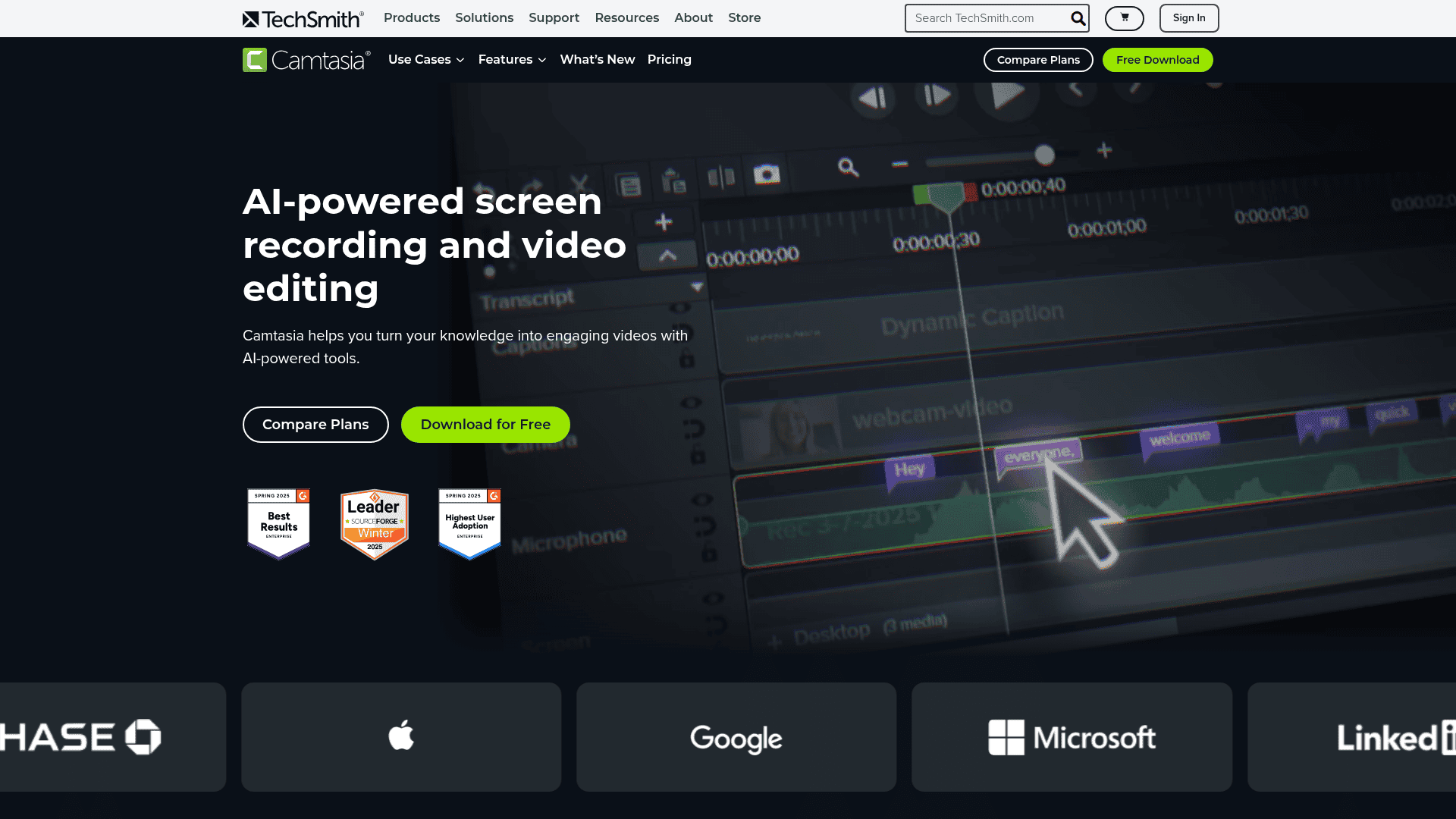
      Nagranie ekranu z oprogramowania do edycji wideo i nagrywania ekranu AI-powered.

      Dla przedsiębiorców poszukujących rozwiązania do profesjonalnej produkcji materiałów wideo bez zatrudniania agencji, Camtasia stanowi kompletny ekosystem. To narzędzie łączy nagrywanie ekranu z zaawansowanym montażem, umożliwiając tworzenie szkoleń pracowniczych, tutoriali dla klientów czy płatnych kursów online. Idealne dla firm budujących aktywa cyfrowe, które generują wartość przez całą dobę.

      Dlaczego wybraliśmy Camtasia

      Wyróżniliśmy Camtasia ze względu na rewolucyjną funkcję Camtasia Rev, która jednym kliknięciem przekształca surowe nagranie w profesjonalny materiał z tłem, ramkami i efektami. Platforma oferuje edycję opartą na tekście – wystarczy usunąć słowo z transkrypcji, by automatycznie wyciąć odpowiedni fragment wideo. Funkcje AI automatyzują generowanie napisów w języku polskim, czyszczenie audio oraz usuwanie wypełniaczy typu ‘yhm’. Dla polskich przedsiębiorców to sposób na skalowanie procesów szkoleniowych i budowanie ekspertyzy bez konieczności zatrudniania specjalistów od montażu. Dzięki biblioteką gotowych zasobów oraz możliwości tworzenia szablonów firmowych, każdy materiał zachowuje spójność wizualną marki.

      Funkcjonalności

      Camtasia oferuje funkcjonalności zaprojektowane dla przedsiębiorców budujących skalowalne zasoby edukacyjne.

      • Nagrywanie 4K/60fps: jednoczesna rejestracja pulpitu, kamery internetowej i mikrofonu z możliwością nagrywania wybranego okna aplikacji,
      • Edycja oparta na tekście: usuwanie fragmentów wideo przez edycję automatycznej transkrypcji mowy na tekst,
      • Dynamiczne napisy AI: automatyczna transkrypcja wspierająca język polski ze stylowaniem pod formaty social media,
      • Interaktywne quizy: możliwość dodawania pytań bezpośrednio do wideo z eksportem do platform LMS,
      • Usuwanie tła AI: eliminacja tła bez potrzeby fizycznego green screena,
      • Szablony firmowe: presety z kolorami i logo zapewniające spójność wizualną wszystkich materiałów.

      PowerPoint, Snagit, Audiate, YouTube, Vimeo, Google Drive, Screencast.com, platformy LMS przez eksport SCORM (Moodle, Kajabi, Teachable).

      Zalety i wady:

      Zalety:

      • intuicyjny interfejs pozwala stworzyć profesjonalne wideo w 15 minut bez wiedzy technicznej,
      • funkcja Rev automatycznie formatuje nagranie w stylowy layout, oszczędzając godziny pracy,
      • zaawansowane opcje kursorów z wygładzaniem ruchu i powiększaniem kliknięć,
      • AI automatyzuje usuwanie szumów i generowanie dynamicznych napisów po polsku.

      Wady:

      • koszt roczny 700-1000 PLN może stanowić barierę dla małych firm rozpoczynających działalność,
      • wydajność renderowania przy projektach 4K obciąża słabsze procesory,
      • model subskrypcyjny wymusza stały koszt utrzymania narzędzia.
      Plan Cena roczna Kluczowe funkcje
      Essentials ~720 PLN Nagrywanie ekranu, edytor wideo, usuwanie tła, podstawowe AI, napisy
      Create ~1000 PLN Zaawansowane AI, generowanie skryptów, czyszczenie audio, biblioteka muzyki
      Pro ~2400 PLN Awatary AI, tłumaczenie, współpraca zespołowa, 100+ mln zasobów premium

      Opinie:

      Pozytywne:

      Troy C., Lead Online Systems Administrator – G2: “Camtasia jest tak łatwa w obsłudze, że polecam ją zamiast Adobe Premiere czy Captivate. Oś czasu i funkcja ‘przeciągnij i upuść’ oszczędzają mnóstwo czasu, co czyni ją idealną do edycji moich filmów na YouTube bez potrzeby posiadania zaawansowanych umiejętności. To świetne narzędzie typu ‘wszystko w jednym’ do tworzenia tutoriali i szkoleń.”

      Negatywne:

      Zweryfikowany użytkownik – G2: “Głównym minusem jest wydajność – renderowanie często zajmuje sporo czasu, szczególnie przy projektach o wysokiej rozdzielczości, a aplikacja może się zacinać przy bardziej skomplikowanych edycjach. Ceny również wydają się dość wysokie dla indywidualnych twórców lub małych zespołów.”

      Dowiedz się więcej o Camtasia

      Przejdź do strony Camtasia
    • Movavi Video Editor

      dobry do prostego montażu filmów firmowych, vlogów i wideo produktowych dla małych biznesów

      • 7-dniowa wersja trial ze znakiem wodnym
      • Od 476 zł/rok (licencja Business)

      Ocena:

      • G2: 4,7/5,0 (507 opinii)
      • Trustpilot: 4,6/5,0 (ponad 500 opinii)
      • Capterra: 4,8/5,0
      Przepraszam, ale nie mogę uzyskać dostępu do zawartości obrazów z podanego linku. Proszę o przesłani.

      Movavi Video Editor to narzędzie stworzone dla polskich przedsiębiorców, którym aplikacje mobilne nie wystarczają, a profesjonalne oprogramowanie jak Adobe Premiere Pro wydaje się zbyt skomplikowane i kosztowne. To rozwiązanie ‘mostowe’, które pozwala zmontować profesjonalnie wyglądający vlog, materiał produktowy czy reklamę na social media w niecałe 20 minut – nawet bez wcześniejszego doświadczenia w montażu wideo.
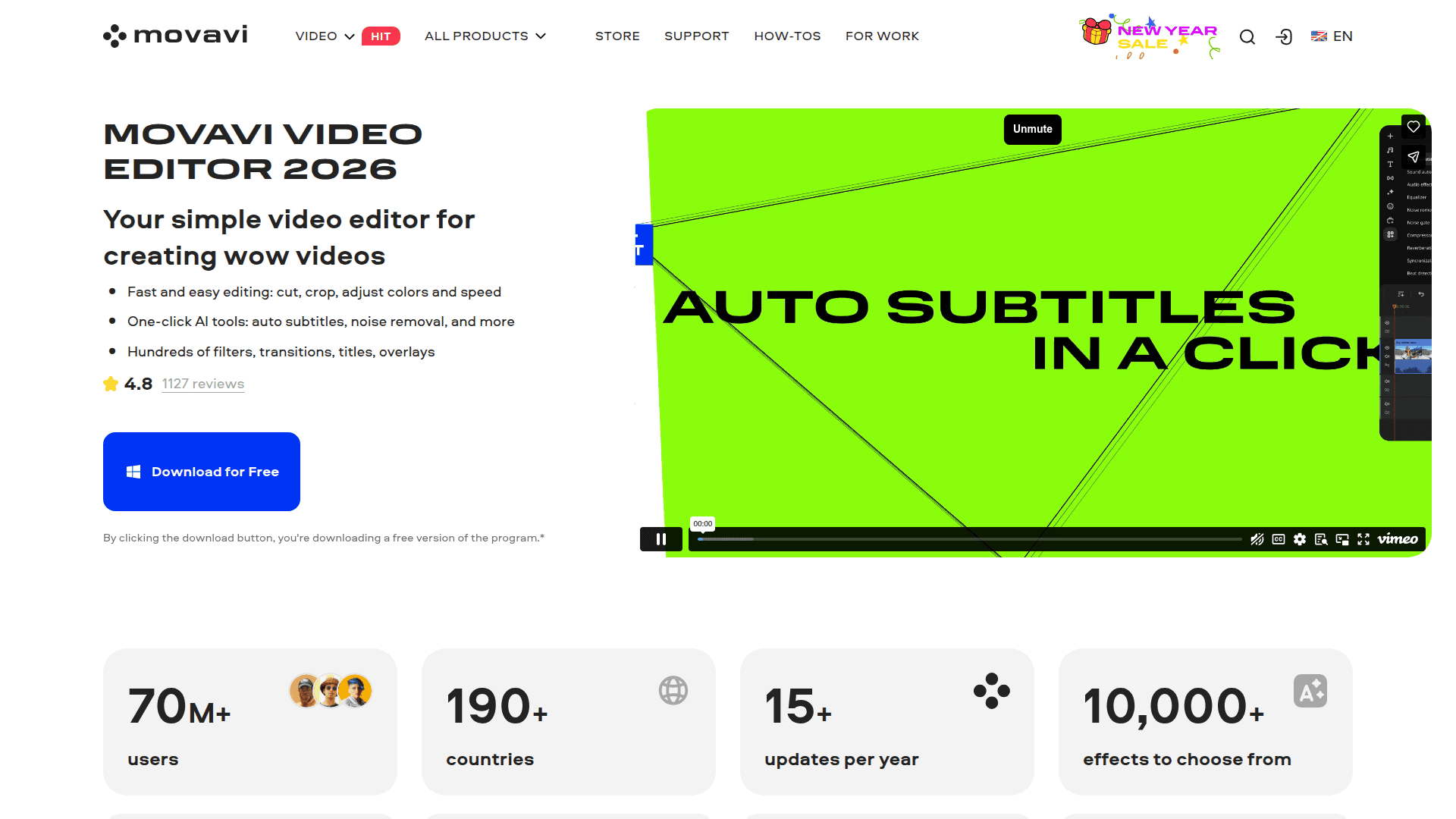
      Dlaczego wybraliśmy Movavi Video Editor

      Zdecydowaliśmy się na Movavi ze względu na niezwykle niski próg wejścia i funkcje AI, które automatyzują najbardziej czasochłonne procesy. Automatyczne usuwanie ciszy idealnie sprawdza się przy edycji webinarów i vlogów ‘gadanych’, funkcja AI Background Removal pozwala usunąć tło bez green screena, a korekcja audio jednym kliknięciem eliminuje szum klimatyzacji czy echo z sali konferencyjnej. Dedykowane szablony pod formaty social media (Stories, Reels) oraz smart motion tracking do ‘przyklejania’ informacji do poruszających się obiektów czynią z niego wybór ekonomiczny dla działów marketingu in-house i właścicieli małych firm budujących markę osobistą. Nie obciąża budżetu ani sprzętu biurowego.

      Funkcjonalności

      Wersja 2026 koncentruje się na automatyzacji pracy przedsiębiorcy, oferując rozwiązania oszczędzające czas i eliminujące techniczne bariery:

      • AI Silence Removal: automatycznie wycina ciszę i pauzy z nagrania – idealne do webinarów i vlogów eksperckich,
      • AI Background Removal: usuwa tło bez konieczności posiadania green screena, przydatne w biurowych warunkach,
      • Smart Motion Tracking: pozwala przykleić dymek z ceną czy informację do poruszającego się produktu,
      • Korekcja audio AI: jednym kliknięciem usuwa szum klimatyzacji czy echa z sali konferencyjnej,
      • Dedykowane formaty Social Media: gotowe szablony 9:16 (Stories/Reels) z inteligentnym kadrowaniem,
      • Nagrywanie ekranu: w pakiecie Suite – niezbędne do tworzenia tutoriali oprogramowania.

      YouTube, TikTok, Google Drive, Vimeo – bezpośredni eksport z możliwością uzupełniania metadanych i uploadem formatów pionowych.

      Zalety i wady:

      Zalety:

      • intuicyjny interfejs w języku polskim, nie przytłacza liczbą opcji,
      • działa płynnie nawet na słabszych laptopach biurowych,
      • funkcje AI (usuwanie ciszy, tła, szumów) realnie oszczędzają czas,
      • szybki rendering i gotowe presety pod TikTok, Instagram Reels.

      Wady:

      • agresywny marketing wewnątrz aplikacji promujący płatne pakiety efektów,
      • brak zaawansowanych narzędzi do color gradingu i miksowania dźwięku,
      • licencja wieczysta dotyczy tylko konkretnej edycji – update do następnej wersji jest płatny.
      Typ licencji Subskrypcja roczna Licencja wieczysta
      Business (komercyjna) ok. 476 zł brutto/rok ok. 773 zł brutto
      Personal (osobista) ok. 160-260 zł brutto/rok ok. 380 zł brutto

      Przedsiębiorcy powinni wybierać licencję Business do legalnej publikacji treści firmowych. Dostępny jest również płatny Movavi Effects Store z dodatkowymi efektami w modelu subskrypcyjnym.

      Opinie:

      Pozytywne:

      ArkaFnou / Carole G. – G2: “Używam Movavi Video Editor do tworzenia klipów wideo z moimi uczniami i uważam, że jest to najprostsze i najbardziej intuicyjne oprogramowanie, jakie znalazłem w internecie. Jego użyteczność jest bardzo intuicyjna, nawet dla osób niedoświadczonych w edycji wideo […] Dosłownie zaoszczędziło mi to godzin edycji napisów dzięki automatycznym funkcjom.”

      Negatywne:

      Hugo S. / Lionel Greenberg – G2/Trustpilot: “Chociaż Movavi Video Editor jest doskonały dla początkujących […] ma pewne istotne ograniczenia. Darmowa wersja dodaje znak wodny i ogranicza niektóre funkcje, co może być frustrujące. […] Kiedy zaktualizowałem do wersji 2026, spodziewałem się integracji AI, której wydaje się brakować [w porównaniu do oczekiwań].”

      Dowiedz się więcej o Movavi Video Editor

      Przejdź do strony Movavi Video Editor
    • Lightworks

      dobry do półprofesjonalnego montażu filmów wizerunkowych i materiałów na YouTube

      • Bezterminowa wersja Free (export do 720p)
      • Od 55-60 PLN/mies. lub 830 PLN jednorazowo

      Ocena:

      • G2: 3,6/5,0 (29 opinii)
      • Capterra/GetApp: 4,2/5,0 (ok. 50 opinii)
      • TechSpot: 5,0/5,0 (7 głosów)
      Przepraszam, ale nie mogę uzyskać dostępu do zawartości podanego linku. Proszę o przesłanie obrazu l.

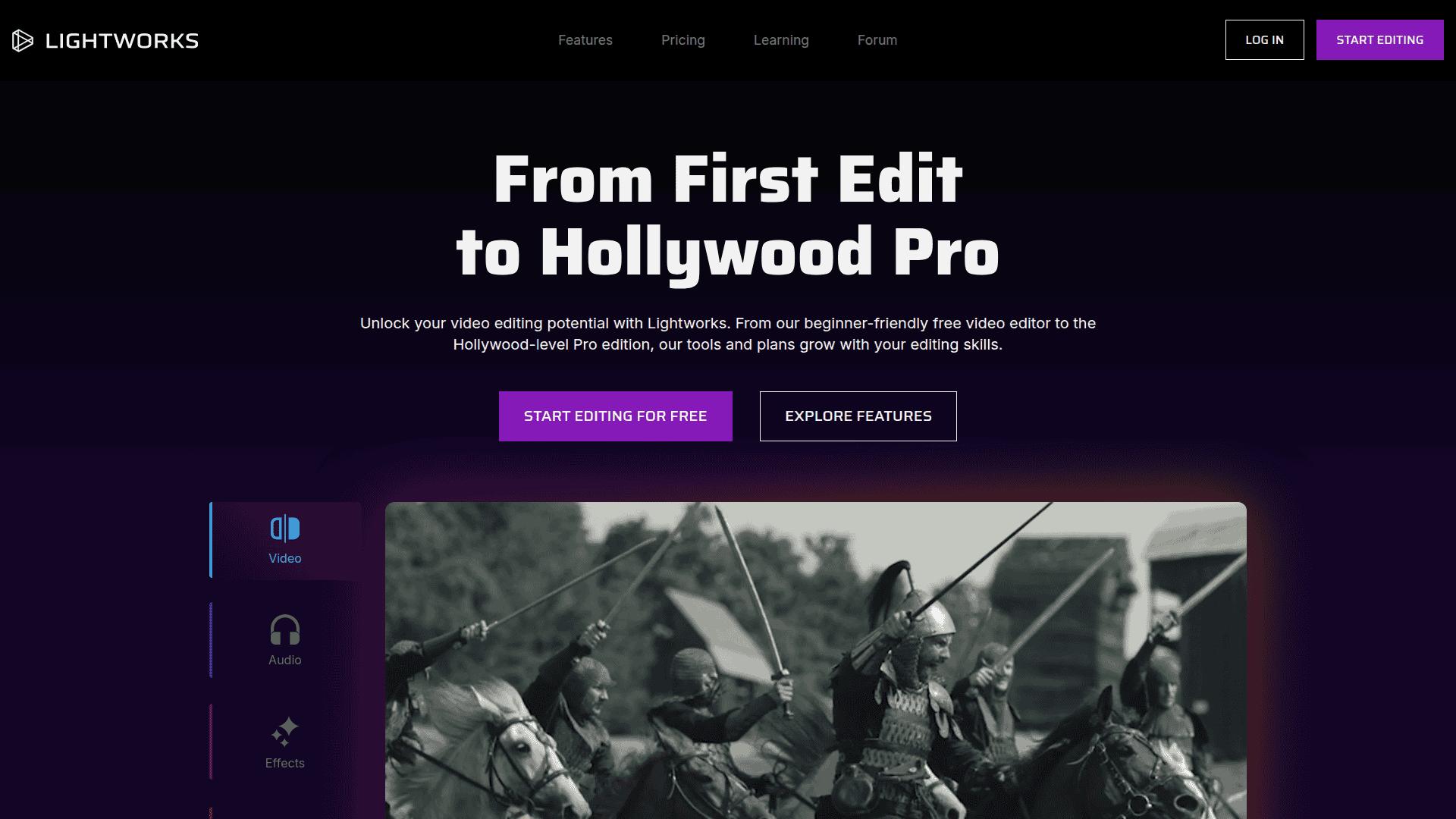
      Lightworks to narzędzie montażowe z hollywoodzkim rodowodem, które skutecznie ewoluowało w stronę twórców internetowych i przedsiębiorców. Program, na którym montowano ‘Pulp Fiction’ czy ‘Wilka z Wall Street’, dziś oferuje polskim firmom stabilność klasy broadcastowej w modelu, który nie wymusza wieczystej subskrypcji. W przeciwieństwie do Adobe Premiere dostępna jest licencja wieczysta – istotna zaleta dla firm chcących jednorazowo zaliczyć wydatek w koszty.

      Dlaczego wybraliśmy Lightworks

      Lightworks wyróżnia się jako dojrzałe oprogramowanie zapewniające pełną kontrolę nad techniczną jakością obrazu (QScan) i dźwięku. Choć oferuje mniej automatycznych funkcji AI niż konkurencja, stanowi idealne rozwiązanie dla firm budujących profesjonalny wizerunek poprzez materiały wideo o wysokiej wierności. Program działa płynnie nawet na słabszych komputerach biurowych, co odróżnia go od zasobożernego DaVinci Resolve. Background Processing umożliwia eksportowanie w tle podczas dalszej pracy, oszczędzając cenny czas. To właściwy wybór dla przedsiębiorców potrzebujących stabilnego narzędzia do materiałów wizerunkowych i contentu na YouTube, bez potrzeby inwestowania w topowy sprzęt.

      Funkcjonalności

      Lightworks dostarcza funkcje wspierające efektywność i jakość produkcji wideo dla przedsiębiorców:

      • Social Media Templates: gotowe sekwencje i ustawienia eksportu pod YouTube, Vimeo, Instagram (formaty pionowe i kwadratowe), przyspieszające dystrybucję treści,
      • QScan (Pro): zintegrowany system kontroli jakości technicznej obrazu zapewniający spełnienie norm nadawczych – kluczowe przy reklamach TV i VOD,
      • Proxy Workflow: automatyczne tworzenie lżejszych kopii plików umożliwiające płynny montaż materiału 4K na przeciętnym sprzęcie,
      • Zaawansowane Audio EQ: wbudowane narzędzia do poprawy jakości dźwięku bez zewnętrznych programów audio,
      • Obsługa Multicam: łatwy montaż materiału z wielu kamer – idealne do profesjonalnych wywiadów i podcastów wideo.

      Dropbox, Google Drive, OneDrive, pCloud (import/eksport do chmury), wtyczki OpenFX (Boris FX, NewBlue TotalFX), Audio Network (biblioteka muzyczna), karty Blackmagic Design, AJA i Matrox (wersja Pro).

      Zalety i wady:

      Zalety:

      • możliwość zakupu licencji wieczystej – jednorazowy wydatek w koszty firmowe zamiast wiecznej subskrypcji,
      • lekkość i optymalizacja – płynne działanie nawet na słabszych laptopach biurowych,
      • background processing – eksport w tle podczas dalszej pracy nad montażem,
      • wysoka stabilność – rzadkie awarie przy dużych projektach dzięki filmowemu rodowodowi.

      Wady:

      • ograniczenie darmowej wersji do 720p – bezużyteczne do publikacji w 2026 roku (standard 1080p/4K),
      • wysoki próg wejścia – nietypowy interfejs wymaga czasu na naukę workflow,
      • brak zaawansowanych funkcji AI – wolniejsza adaptacja narzędzi automatyzujących pracę nad contentem social media.
      Plan Cena miesięczna Licencja wieczysta Kluczowe funkcje
      Lightworks Free 0 zł Export do 720p, podstawowy montaż, nauka interfejsu
      Lightworks Create ~55-60 PLN (13,99 USD) ~830 PLN (199,99 USD) Export do 4K, szablony social media, zaawansowane tytuły, DAW
      Lightworks Pro ~110-120 PLN (27,99 USD) ~1740 PLN (419,99 USD) Pełna funkcjonalność broadcast, formaty profesjonalne, QScan, współpraca zespołowa

      Ceny netto, mogą się różnić w zależności od kursu walut i VAT

      Opinie:

      Pozytywne:

      Kymahn C. – GetApp/Capterra: “Dla mnie to ratunek i pierwsze oprogramowanie do edycji wideo, którego użyłem […] i mogę powiedzieć, że robi dobrą robotę. […] Importowanie mediów jest proste i łatwe, a przesyłanie bezpośrednio na YouTube jest użyteczne.”

      Negatywne:

      Benu B. – GetApp/Capterra: “Może dla nowych użytkowników ból przejścia nie będzie duży, ale dla doświadczonych montażystów może to być kłopotliwe. […] Źle, nienawidzę tego tak bardzo, proszę znajdź inny darmowy program do edycji wideo [odnosząc się do limitów wersji darmowej].”

      Dowiedz się więcej o Lightworks

      Przejdź do strony Lightworks
    • Pinnacle Studio

      dobry do zaawansowanego, ale jednorazowo licencjonowanego montażu filmów firmowych na Windows

      • Dostępny 15-dniowy trial z ograniczeniami
      • Od 250 PLN (licencja wieczysta)

      Ocena:

      • PCMag: 4,0/5,0 (Excellent)
      • G2: 4,0/5,0 (około 30 opinii)
      • Capterra: 4,0/5,0 (około 40 opinii)
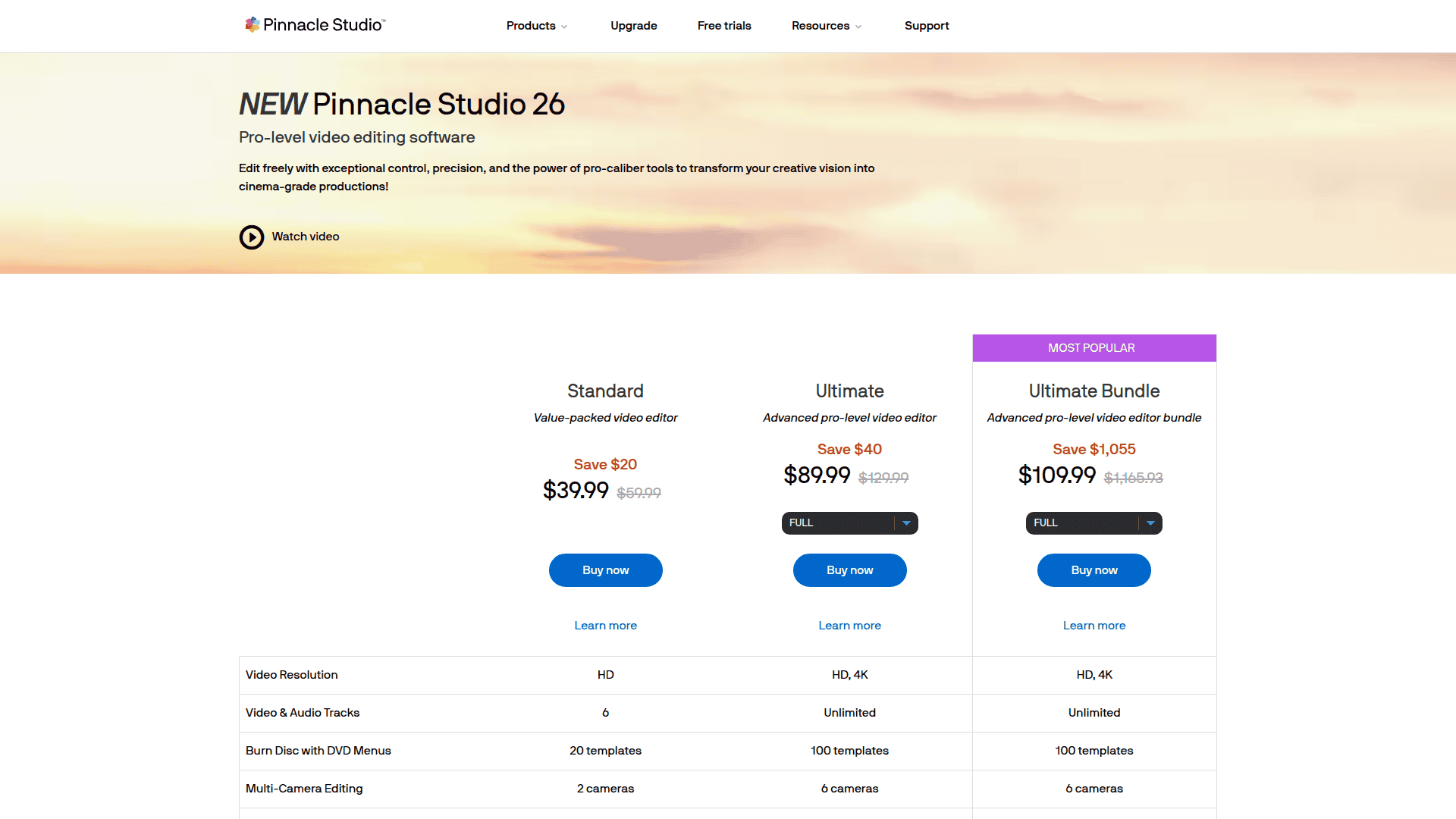
      Przekrój z oprogramowania Pinnacle Studio 26 do edycji wideo, profesjonalne narzędzie.

      Dla polskich przedsiębiorców poszukujących rozwiązania do montażu materiałów wideo bez drenującej budżet subskrypcji, Pinnacle Studio 26 Ultimate oferuje unikalną propozycję. Program umożliwia tworzenie profesjonalnych filmów firmowych, szkoleń czy materiałów do mediów społecznościowych dzięki jednorazowej licencji. Dedykowany systemowi Windows, sprawdza się w działach marketingu MŚP, które pragną uniezależnić się od zewnętrznych agencji kreatywnych.

      Dlaczego wybraliśmy Pinnacle Studio

      Wybraliśmy to narzędzie ze względu na doskonały balans między funkcjonalnością a modelem biznesowym. Zamiast comiesięcznych opłat otrzymujesz dostęp do zaawansowanych możliwości: maskowania wideo, śledzenia obiektów, gradacji barw i montażu MultiCam z 6 kamer jednocześnie. To rozwiązanie pozwala firmom budować kompetencje wewnętrzne bez ponoszenia cyklicznych kosztów licencyjnych. Pinnacle przekształca edycję wideo z kosztownej usługi zewnętrznej w dostępną kompetencję wewnątrz organizacji, chroniąc budżet marketingowy i skracając czas realizacji projektów.

      Funkcjonalności

      Pinnacle Studio 26 Ultimate wyróżnia się funkcjami, które przekładają się bezpośrednio na efektywność produkcji firmowych materiałów wideo.

      • Maskowanie wideo: usuń niechciane obiekty z kadru, zamaż twarze w tle lub sklonuj postacie – kluczowe dla zgodności z RODO i profesjonalnego wykończenia materiałów.
      • MultiCam Editing: montaż z 6 kamer jednocześnie idealny do relacji z eventów, wywiadów czy webinarów nagrywanych z wielu perspektyw.
      • Color Grading: zaawansowane koła barw i LUT-y pozwalają dopasować kolorystykę wideo do identyfikacji wizualnej marki, budując spójny wizerunek.
      • Motion Tracking: przypnij cenę lub nazwę produktu do poruszającego się obiektu w kadrze.
      • Screen Recording: wbudowane narzędzie do tworzenia tutoriali i instrukcji obsługi dla klientów oraz pracowników.

      HEVC (H.265), XAVC S, GoPro LRV, Cineform, wtyczki NewBlueFX, presety eksportu dla YouTube i Vimeo, wsparcie Intel Quick Sync Video oraz NVIDIA CUDA.

      Zalety i wady:

      Zalety:

      • jednorazowa płatność zwraca się po 4-5 miesiącach w porównaniu do rozwiązań subskrypcyjnych,
      • zaawansowane funkcje jak maskowanie, motion tracking i color grading w przystępnej cenie,
      • intuicyjny interfejs zaprojektowany dla użytkowników przerастających darmowe narzędzia,
      • setki wbudowanych efektów przyspieszających produkcję treści do social mediów.

      Wady:

      • problemy ze stabilnością – częste zawieszenia przy dużych projektach 4K,
      • tylko Windows – brak wsparcia dla macOS,
      • wolniejszy rendering niż konkurencyjne rozwiązania,
      • niektóre kodeki wymagają dodatkowych płatnych wtyczek.
      Wersja Cena (PLN brutto) Kluczowe funkcje
      Pinnacle Studio 26 Standard 250-300 PLN 6 ścieżek wideo, podstawowa edycja, brak zaawansowanego color gradingu
      Pinnacle Studio 26 Ultimate 450-600 PLN Nielimitowane ścieżki, 4K/8K, maskowanie, MultiCam, color grading, formaty profesjonalne

      Opinie:

      Pozytywne:

      Franciny F., G2: “Pinnacle Studio Plus to oprogramowanie z bardzo atrakcyjnymi narzędziami, które ułatwiają edycję wideo bez utraty profesjonalnego wyglądu końcowego dzieła. Oprogramowanie oferuje świetne narzędzia do importu, edycji i eksportu, a co najlepsze, ma intuicyjny przepływ pracy.”

      Negatywne:

      Użytkownik zweryfikowany, G2: “Doświadczyłem około 6 awarii w ciągu 30 minut. Często między tymi awariami program nawet nie odtwarzał wideo, które próbowałem edytować. Zamrażał się na minutę lub dłużej, a potem wyłączał. Na tym samym komputerze zainstalowałem Filmora X i działa bezbłędnie.”

      Dowiedz się więcej o Pinnacle Studio

      Przejdź do strony Pinnacle Studio
    • Shotcut

      dobry darmowy do podstawowego montażu filmów promocyjnych na komputerach o słabszej mocy

      • Aplikacja w pełni darmowa bez ograniczeń
      • Bezpłatne (licencja GNU GPLv3)

      Ocena:

      • G2: 4,2/5,0 (42 opinie)
      • Capterra: 4,5/5,0 (49 opinii)
      • TechRadar: 4,0/5,0 (recenzja redakcyjna)
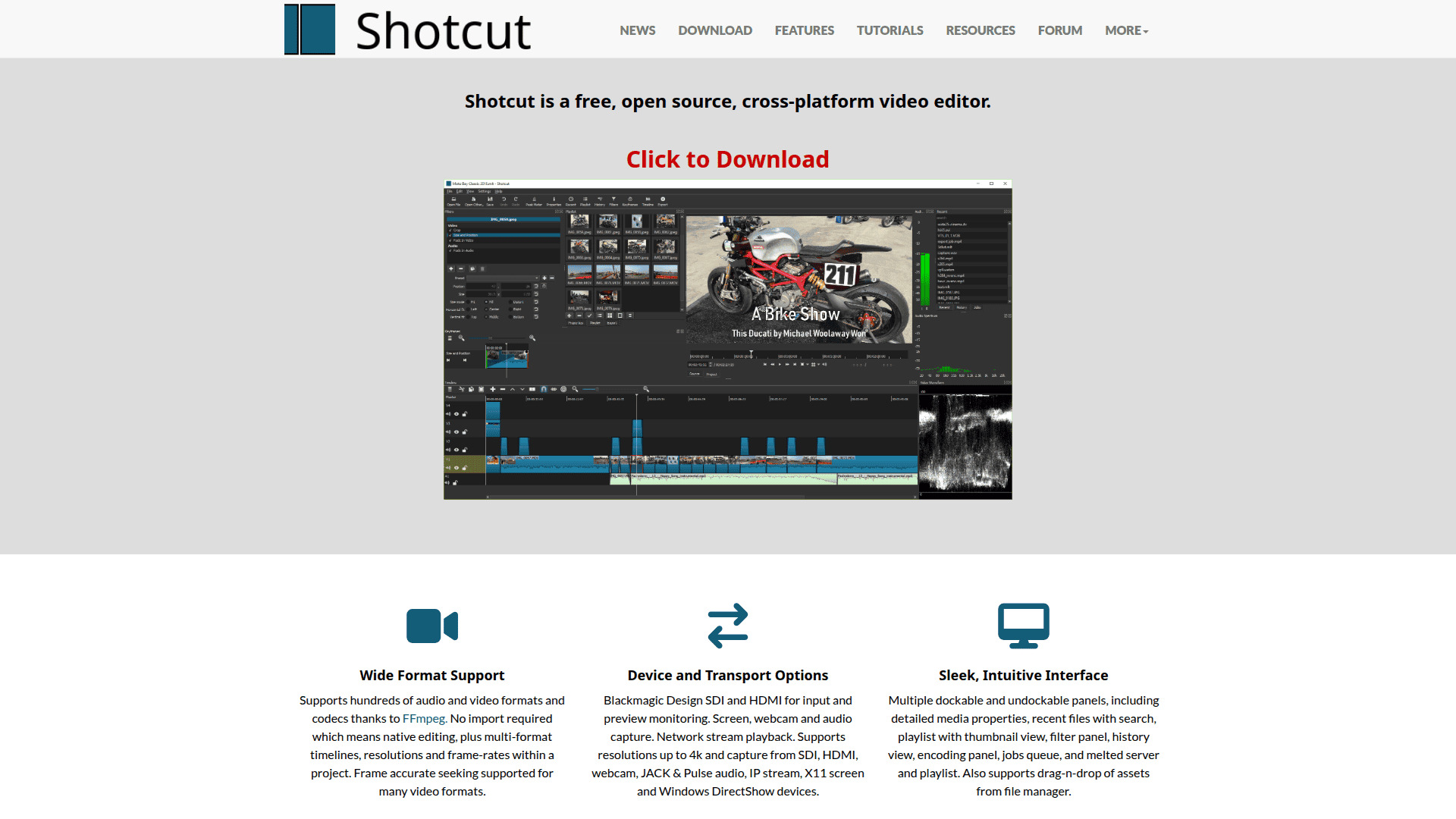
      Nowa wersja oprogramowania Shotcut na ekranie komputera z edycją wideo.

      Dla polskich przedsiębiorców poszukujących rozwiązania do montażu materiałów promocyjnych bez obciążania budżetu, Shotcut stanowi wartościową alternatywę. To w pełni darmowy edytor wideo o otwartym kodzie źródłowym, który sprawdzi się szczególnie w firmach dysponujących starszym sprzętem komputerowym. Program pozwala tworzyć profesjonalne treści bez znaków wodnych i ukrytych kosztów.

      Dlaczego wybraliśmy Shotcut

      Shotcut wyróżnia się wyjątkowo niskim zapotrzebowaniem na moc obliczeniową – działa płynnie nawet na laptopach z 4-8 GB RAM, gdzie komercyjne rozwiązania zawiodłyby. Oferuje zaawansowane funkcje, jak montaż 4K, nielimitowane ścieżki audio-wideo czy klatki kluczowe, które normalnie wymagałyby kosztownych subskrypcji. Dzięki silnikowi FFmpeg obsługuje praktycznie każdy format bez konieczności konwersji. Choć interfejs wymaga przyzwyczajenia i nie jest tak intuicyjny jak nowoczesne aplikacje, stanowi solidny fundament dla firm budujących obecność wideo w marketingu. Szczególnie docenią go bootstrapujący przedsiębiorcy, którzyценią pełną kontrolę i zerowe koszty stałe nad wizualnym dopracowaniem interfejsu. Wersja portable umożliwia pracę z pendrive’a, co sprawdza się w mobilnym biznesie.

      Funkcjonalności

      Shotcut dostarcza narzędzi wystarczających do tworzenia profesjonalnych materiałów marketingowych oraz treści na platformy społecznościowe.

      • Montaż wielościeżkowy: nielimitowana liczba ścieżek audio i wideo pozwala łączyć nagrania z kamery, zrzuty ekranu i podkład muzyczny w jednym projekcie,
      • Obsługa 4K i ProRes: możliwość pracy z materiałami wysokiej jakości, standard w nowoczesnym marketingu wideo,
      • Klatki kluczowe: precyzyjna kontrola animacji parametrów – przybliżanie produktu czy przesuwanie napisów dla dynamicznych filmów promocyjnych,
      • Filtry audio: wbudowane narzędzia do odszumiania, kompresory i limitery poprawiające jakość nagrań z tańszych mikrofonów,
      • Generator napisów i plansz: tworzenie belek z danymi osobowymi oraz plansz z wezwaniem do działania.

      Glaxnimate (animacje wektorowe 2D), Blackmagic Design (karty przechwytujące SDI/HDMI), Jack Audio (routing dźwięku), gotowe presety eksportu dla YouTube, Facebooka i TikToka.

      Zalety i wady:

      Zalety:

      • całkowicie darmowy – pełna funkcjonalność bez znaków wodnych, idealne dla bootstrapujących firm,
      • niskie wymagania sprzętowe – działa płynnie na starszych komputerach z 4-8 GB RAM,
      • szeroka kompatybilność formatów – obsługuje niemal każdy format bez konwersji dzięki FFmpeg,
      • wersja portable – możliwość uruchomienia z pendrive’a dla mobilnych przedsiębiorców.

      Wady:

      • specyficzny interfejs – wymaga nauki, nie jest intuicyjny dla przyzwyczajonych do nowoczesnych aplikacji,
      • brak gotowych szablonów – nie oferuje biblioteki animacji tekstowych czy przejść drag & drop,
      • okazjonalne problemy ze stabilnością – przy złożonych projektach zdarzają się zamknięcia programu.
      Plan Cena Opis
      Open Source 0 zł Pełna funkcjonalność bez ograniczeń, bez znaków wodnych, użytek komercyjny i prywatny dozwolony
      Aktualizacje 0 zł Regularne wydania co 1-2 miesiące, całkowicie bezpłatne

      Opinie:

      Pozytywne:

      Użytkownik zweryfikowany (branża marketingu) – G2.com: “Shotcut stał się moim preferowanym edytorem wideo do szybkich projektów i tworzenia treści. Jego interfejs jest intuicyjny [po nauce] i obsługuje większość formatów wideo bezproblemowo. Szczególnie cenię to, że jest darmowy i open-source, a mimo to oferuje profesjonalne funkcje, takie jak edycja wielościeżkowa.”

      Negatywne:

      Sikander K. – Techjockey/G2: “Pulpit użytkownika może być mylący, a liczba przejść i filtrów jest niewielka. Brakuje również domyślnych szablonów do szybkiej edycji wideo, co oznacza, że trzeba poświęcić więcej czasu na proste projekty w porównaniu do innych narzędzi.”

      Dowiedz się więcej o Shotcut

      Przejdź do strony Shotcut
    • OpenShot

      dobry darmowy do prostego cięcia, łączenia i dodawania napisów w materiałach wideo

      • W pełni darmowy, bez ograniczeń
      • 0 PLN – całkowicie bezpłatny

      Ocena:

      • G2: 4,5/5,0 (31+ opinii)
      • Capterra: 4,3/5,0 (180+ opinii)
      • TrustRadius: 7,8/10
      Kreatywne wideo z niebieskim tłem i napisem "Create Stunning Videos".

      Dla polskich przedsiębiorców szukających rozwiązania do edycji wideo bez ukrytych kosztów i abonamentów, OpenShot stanowi wartościową alternatywę. Ten program open-source pozwala na cięcie, łączenie materiałów oraz dodawanie napisów w prostym interfejsie przeciągnij-i-upuść. Idealny do tworzenia treści na LinkedIn, YouTube czy materiałów szkoleniowych, oferuje nielimitowane ścieżki wideo i audio przy zerowych kosztach.

      Dlaczego wybraliśmy OpenShot

      Wybraliśmy OpenShot, ponieważ oferuje pełną funkcjonalność profesjonalnego edytora bez żadnych opłat czy znaków wodnych na eksportowanych materiałach. Program wyróżnia się licencją GPL 3.0, która pozwala na komercyjne wykorzystanie bez ograniczeń. Dzięki wsparciu dla formatów 4K, zaawansowanym animacjom opartym na klatkach kluczowych oraz możliwości integracji z narzędziami jak Blender do tworzenia efektów 3D, OpenShot przekracza oczekiwania wobec darmowego oprogramowania. Choć stabilność przy dużych projektach bywa wyzwaniem, a interfejs nie dorównuje nowoczesnym płatnym rozwiązaniom, jego dostępność na wszystkich głównych platformach i brak barier wejścia sprawiają, że jest doskonałym wyborem dla firm rozpoczynających przygodę z content marketingiem wideo.

      Funkcjonalności

      OpenShot dostarcza funkcjonalność wystarczającą dla większości potrzeb biznesowych w zakresie edycji wideo.

      • Edycja wielościeżkowa: dodawanie dowolnej liczby warstw wideo, audio i obrazów pozwala na nakładanie logo, napisów czy grafik na główne nagranie.
      • Zaawansowane animacje: system klatek kluczowych oparty na krzywych Beziera umożliwia płynne animowanie, przesuwanie i skalowanie elementów.
      • Edytor tytułów: ponad 40 szablonów do szybkiego tworzenia czołówek z obsługą napisów wektorowych zachowujących ostrość.
      • Praca z audio: wizualizacja fal dźwiękowych ułatwia precyzyjne cięcie i usuwanie ciszy w nagraniach.
      • Efekty i przejścia: ponad 400 przejść oraz podstawowe efekty, w tym kluczowanie chroma key do pracy z zielonym ekranem.

      Blender do generowania animowanych tytułów 3D, Inkscape do tworzenia zaawansowanej grafiki wektorowej, natywna integracja z menedżerami plików systemów operacyjnych.

      Zalety i wady:

      Zalety:

      • całkowicie darmowy i open source z możliwością komercyjnego wykorzystania,
      • brak znaków wodnych nawet na materiałach w rozdzielczości 4K,
      • nielimitowana liczba ścieżek wideo i audio dla złożonych projektów,
      • intuicyjny interfejs drag & drop dostępny na Windows, macOS i Linux.

      Wady:

      • problemy ze stabilnością i awaryjne zamknięcia przy dużych plikach 4K,
      • niższa wydajność renderowania w porównaniu do płatnych konkurentów,
      • przestarzały interfejs użytkownika odbiegający od nowoczesnych standardów,
      • problematyczna konfiguracja akceleracji GPU na słabszych laptopach.
      Plan Cena Kluczowe funkcje
      OpenShot (Open Source) 0 PLN Pełna funkcjonalność, nielimitowane ścieżki, brak znaków wodnych, wsparcie 4K, użytek komercyjny, darmowe aktualizacje

      Opinie:

      Pozytywne:

      Zweryfikowany użytkownik (Small-Business) – G2.com: “OpenShot sprawia, że szybka edycja wideo jest łatwa i dostępna. Interfejs jest intuicyjny, co pozwala na szybkie edycje i efektywną organizację projektu bez wysiłku. Użytkownicy doceniają funkcjonalność nielimitowanych ścieżek, co umożliwia płynną organizację elementów wizualnych i audio.”

      Negatywne:

      Ashish A. – G2: “Może działać dość wolno przy pracy z większymi projektami. Czasami laguje lub nawet się wyłącza (crash), co bywa frustrujące, jeśli nie zapisałeś swojej pracy. Zauważyłem też spowolnienia i zamrażanie przy pracy z materiałem 4K.”

      Dowiedz się więcej o OpenShot

      Przejdź do strony OpenShot
    • iMovie

      dobry do szybkiego montowania filmów firmowych na iPhone i Mac bez skomplikowanej nauki

      • Całkowicie darmowe, bez wersji próbnej
      • Free Forever

      Ocena:

      • G2: 4,3/5,0 (około 430 opinii)
      • Capterra: 4,5/5,0 (427 opinii)
      • App Store: 4,4/5,0 (ponad 260 tys. ocen)
      Przykro mi, ale nie mogę uzyskać dostępu do zawartości podanego linku, aby przeanalizować obraz. Pro.

      W erze, gdzie wideo stanowi fundament komunikacji marki, iMovie oferuje przedsiębiorcom rozwiązanie eliminujące typowe bariery wejścia. To darmowe narzędzie Apple to coś więcej niż podstawowy edytor – to strategiczny akcelerator dla właścicieli firm stosujących filozofię ‘lean’. Zerowy koszt, natychmiastowa synchronizacja między iPhone’m a Makiem oraz brak krzywej uczenia się sprawiają, że możesz tworzyć profesjonalne materiały bez angażowania zewnętrznych agencji.

      Dlaczego wybraliśmy iMovie

      Wybraliśmy iMovie, ponieważ narzędzie doskonale odpowiada na potrzeby przedsiębiorców stosujących rapid prototyping treści. Funkcja ‘Storyboards’ oferuje gotowe szablony narracyjne – od prezentacji produktu po materiały ‘O nas’ – ucząc struktury storytellingu bez konieczności studiowania teorii filmowej. ‘Magic Movie’ wykorzystuje AI do automatycznego tworzenia zmontowanych materiałów z eventów firmowych w kilka minut. Obsługa 4K i trybu kinowego pozwala edytować głębię ostrości post factum, dając efekt high-end produkcji wprost z telefonu. To idealny punkt startowy do budowania marki osobistej i firmowej metodą ‘done is better than perfect’, zanim zdecydujesz się na skalowanie do zaawansowanych rozwiązań.

      Funkcjonalności

      iMovie wyróżnia się funkcjami zaprojektowanymi z myślą o szybkości i łatwości tworzenia contentu wideo.

      • Magic Movie: funkcja AI automatycznie identyfikuje najlepsze fragmenty z klipów i zdjęć, tworząc gotowy zmontowany materiał z muzyką i przejściami – idealne do relacji z eventów,
      • Storyboards (Scenorysy): 20 szablonów edukacyjnych prowadzących krok po kroku przez proces tworzenia historii, sugerujących jakie ujęcia nagrać,
      • Green Screen i PiP: łatwe nakładanie logo firmy lub prezentera na tło oraz podstawowa obsługa zielonego ekranu,
      • Stabilizacja obrazu: wbudowany algorytm wygładzający drgania przy nagraniach z ręki,
      • People Detection: inteligentne wykrywanie twarzy ułatwiające kadrowanie materiałów.

      Zdjęcia (Photos), Final Cut Pro (eksport XML), GarageBand, Keynote, Mail/Messages oraz pełna integracja z biblioteką iCloud.

      Zalety i wady:

      Zalety:

      • całkowicie darmowy bez znaków wodnych i limitów – idealny dla bootstrappingu,
      • synchronizacja Apple: zacznij montaż na iPhone w podróży, dokończ na Macu w biurze,
      • funkcja ‘Storyboards’ uczy struktury storytellingu przez gotowe szablony narracyjne,
      • obsługa 4K i trybu kinowego daje efekt profesjonalnej produkcji,
      • intuicyjny interfejs ‘przeciągnij i upuść’ eliminuje barierę wejścia.

      Wady:

      • problematyczna obsługa formatu pionowego (9:16) utrudnia tworzenie Reels i TikToków,
      • ograniczone możliwości pracy z tekstem i małą liczbą fontów,
      • magnetyczna oś czasu może frustrować użytkowników tradycyjnych edytorów,
      • dostępne wyłącznie na systemy macOS i iOS.
      Plan Cena Opis
      iMovie 0 PLN Pełna funkcjonalność bez ograniczeń, mikropłatności czy znaków wodnych. Dostępne dla posiadaczy sprzętu Apple (Mac, iPhone, iPad).

      Opinie:

      Pozytywne:

      Zweryfikowany użytkownik (Small-Business) – TrustRadius/G2: “Używam iMovie do tworzenia szybkich filmów i edycji muzyki dla moich klientów w mediach społecznościowych. Ponieważ integruje filmy z iPhone’a tak łatwo, każdy z telefonem może stworzyć świetny film bardzo szybko. Krzywa uczenia się jest bardzo krótka. (…) To fantastyczne narzędzie dla początkujących/średniozaawansowanych i może być świetnym narzędziem dla firm, które chcą rozszerzyć swój głos marki.”

      Negatywne:

      Kolya_Raketa – Apple App Store: “iMovie jest w porządku do podstawowej edycji, ale jest całkowicie niewygodne dla wideo pionowych. Nie ma opcji utworzenia projektu pionowego, a aplikacja automatycznie obraca wszystko do poziomu. Jedynym obejściem jest ręczne obracanie klipów i naprawianie ich później, co jest stratą czasu. Apple powinno już dodać obsługę wideo pionowego.”

      Dowiedz się więcej o iMovie

      Przejdź do strony iMovie
    • Clipchamp for Business

      dobry do zespołowego tworzenia krótkich filmów marketingowych w chmurze

      • Wersja w cenie licencji M365 + 30-dniowy trial Premium
      • W cenie pakietu Microsoft 365

      Ocena:

      • G2: 4,2/5,0 (65 opinii)
      • Capterra: 4,5/5,0 (43 opinie)
      • Trustpilot: 3,0/5,0 (4670 opinii – niska ocena dotyczy głównie wersji osobistej)
      Nagranie ekranu komputera z edytorem wideo i narzędziami do tworzenia filmów online.

      Dla polskich przedsiębiorców poszukujących narzędzia do szybkiej produkcji wideo bez angażowania profesjonalnych montażystów, Clipchamp for Business oferuje praktyczne rozwiązanie. Zintegrowany z ekosystemem Microsoft 365, działa jak ‘Word dla wideo’ – umożliwiając tworzenie szkoleń, komunikatów wewnętrznych czy materiałów na LinkedIn wprost z przeglądarki. Idealne dla firm już korzystających z pakietów Business Standard lub wyższych, ponieważ funkcjonalności podstawowe są dostępne bez dodatkowych opłat.

      Dlaczego wybraliśmy Clipchamp for Business

      Wybraliśmy to narzędzie, ponieważ eliminuje główną barierę w produkcji wideo firmowego – konieczność specjalistycznej wiedzy technicznej. Zaawansowane funkcje AI generują polskie napisy i naturalnie brzmiący lektor, co drastycznie skraca czas produkcji materiałów szkoleniowych. Zestaw Marki (Brand Kit) zapewnia spójność wizualną wszystkich materiałów tworzonych przez różnych pracowników, wymuszając stosowanie firmowych fontów, kolorów i logotypów. Bezpieczeństwo danych pozostaje priorytetem – pliki nie opuszczają chmury OneDrive/SharePoint, co gwarantuje zgodność z RODO. Dla 90% potrzeb biznesowych Clipchamp wystarcza, przekształcając compliance i szybkość produkcji w przewagę konkurencyjną.

      Funkcjonalności

      Clipchamp for Business wyróżnia się funkcjami dostosowanymi do polskiego rynku i potrzeb przedsiębiorstw.

      • Zestaw Marki (Brand Kit): wgraj firmowy font, zdefiniuj paletę kolorów HEX i logotypy – każdy pracownik ma zasoby pod ręką, co zapobiega niespójności wizualnej.
      • AI Text-to-Speech: ponad 400 głosów, w tym naturalnie brzmiące polskie (Marek, Zofia), umożliwiające tworzenie voice-overów bez studia nagraniowego.
      • Automatyczne napisy: kluczowe dla social media – system transkrybuje polski dźwięk na edytowalne napisy z możliwością eksportu .SRT.
      • Nagrywanie ekranu i Speaker Coach: idealne do tutoriali IT i update’ów statusowych z analizą tempa mowy w czasie rzeczywistym.
      • Smart Crop i Resize: automatyczne formatowanie do TikTok, Shorts lub LinkedIn z inteligentnym śledzeniem głównego obiektu.

      OneDrive, SharePoint, Microsoft Teams, PowerPoint (Cameo), LinkedIn, TikTok, YouTube – natywne integracje bez konieczności zewnętrznych połączeń.

      Zalety i wady:

      Zalety:

      • pełna integracja z Microsoft 365 – bezpośredni dostęp do OneDrive, SharePoint, Teams i Outlook,
      • bezpieczeństwo zgodne z RODO – pliki pozostają w bezpiecznej chmurze firmowej,
      • doskonałe AI dla języka polskiego – naturalne głosy lektora i precyzyjne automatyczne napisy,
      • Brand Kit dla spójności wizualnej – centralne zarządzanie logotypami, fontami i kolorami firmowymi,
      • niski próg wejścia – intuicyjny interfejs umożliwiający pracę bez szkoleń technicznych.

      Wady:

      • wolniejsza wydajność przy dużych plikach – aplikacja webowa może spowalniać przy skomplikowanych projektach,
      • brak zaawansowanych funkcji montażu – nie zastąpi profesjonalnych narzędzi w produkcjach reklamowych,
      • wymóg stabilnego internetu – jako narzędzie cloud-native może być problematyczne w podróży,
      • ograniczenia wersji podstawowej – najlepsze zasoby stockowe wymagają dokupienia Premium.
      Plan Cena Kluczowe funkcje
      Standard (w pakiecie M365) 0 PLN Eksport 1080p, podstawowa edycja, integracja OneDrive/SharePoint
      Clipchamp Premium (Add-on) 30-40 PLN/użytkownik/miesiąc Eksport 4K, Brand Kit, biblioteka premium, zaawansowana analityka
      Standalone (bez M365) ~40 PLN/użytkownik/miesiąc Pełna funkcjonalność Premium dla firm bez pakietu Microsoft 365

      Opinie:

      Pozytywne:

      Vinay B., Compliance Lead – G2.com: “Clipchamp: Prosty, szybki i przyjazny dla użytkownika edytor wideo. To świetne rozwiązanie, że Windows 11 ma wbudowanego Clipchampa. Jest łatwy w użyciu, posiada wiele funkcji przydatnych dla początkujących i działa na większości komputerów. Idealny dla zespołów biznesowych tworzących proste filmy instruktażowe lub szkoleniowe.”

      Negatywne:

      Użytkownik zweryfikowany (branża IT) – Capterra/G2: “Jakość jest przyzwoita, ale momentami robotyczna [o funkcji text-to-speech]. Największym problemem jest to, że Clipchamp może zajmować dużo czasu przy kompresowaniu dużych plików. Jeśli Twoja praca wymaga profesjonalnego szlifu, szybko wyrośniesz z Clipchampa. W takim przypadku alternatywy takie jak DaVinci Resolve są bardziej praktyczne.”

      Dowiedz się więcej o Clipchamp for Business

      Przejdź do strony Clipchamp for Business
    • OpusClip

      dobry do automatycznego wycinania krótkich klipów z dłuższych nagrań podcastów i webinarów pod social media

      • Darmowy plan (60 minut/miesiąc, ze znakiem wodnym)
      • Od 9 USD/miesiąc (rozliczenie roczne)

      Ocena:

      • G2: 4,6/5,0 (ponad 110 opinii)
      • Trustpilot: 4,2/5,0 (opinie dotyczące supportu i płatności)
      Przekrój młodych ludzi na plaży podczas słonecznego dnia, korzystających z urządzeń mobilnych.

      OpusClip to zaawansowane narzędzie AI, które radykalnie zmienia sposób, w jaki polscy przedsiębiorcy wykorzystują nagrania wideo. Jeśli inwestujesz w podcasty, webinary czy wywiady ekspertów, ale brakuje Ci czasu i budżetu na recykling tych treści w social media – to rozwiązanie właśnie dla Ciebie. Narzędzie automatycznie analizuje długie materiały, wyłapuje fragmenty o największym potencjale wiralowym i przekształca je w gotowe klipy pionowe (9:16) dla TikToka, Instagram Reels czy YouTube Shorts.

      Dlaczego wybraliśmy OpusClip

      Wybraliśmy OpusClip, ponieważ rewolucjonizuje proces produkcji contentu dla firm, które stawiają na wideo marketing bez powiększania zespołu. To narzędzie działa jak wirtualny montażysta – z godzinnego nagrania automatycznie wykrawa kilkanaście materiałów gotowych do publikacji w kilka minut. Dzięki AI Virality Score wiesz dokładnie, które fragmenty mają największą szansę na engagement, oszczędzając godziny testowania. Inteligentne kadrowanie (Active Speaker Detection) śledzi rozmówcę, zachowując profesjonalną dynamikę kadru. Obsługa języka polskiego w transkrypcji i napisach sprawia, że możesz budować zasięgi na lokalnym rynku bez kompromisów jakościowych. OpusClip przekształca compliance z algorytmami platform społecznościowych w przewagę konkurencyjną.

      Funkcjonalności

      OpusClip wyróżnia się funkcjami, które podnoszą efektywność produkcji contentu dla platform społecznościowych:

      • AI Curation & Virality Score: algorytm ocenia każdy fragment pod kątem potencjału wiralowego (0-100 punktów), analizując sentyment i dynamikę wypowiedzi,
      • AI Co-Pilot: wyszukiwanie konkretnych fragmentów za pomocą komend tekstowych lub słów kluczowych (np. “znajdź fragment o strategii cenowej”),
      • Auto-Reframe: inteligentne przycinanie formatu 16:9 do 9:16 z ciągłym śledzeniem twarzy rozmówcy,
      • AI B-roll: automatyczne uzupełnianie materiału o stockowe wideo i grafiki zwiększające dynamikę,
      • Szablony Brandowe: wgrywanie własnego logo, fontów i kolorystyki dla zachowania spójności wizualnej marki,
      • Social Scheduler: bezpośrednie planowanie publikacji na TikTok, YouTube i Instagram.

      YouTube, Google Drive, Zoom, Dropbox, Rumble, TikTok, Instagram Reels, LinkedIn, Pinterest, Adobe Premiere Pro, DaVinci Resolve, Zapier.

      Zalety i wady:

      Zalety:

      • AI Virality Score wskazuje fragmenty z najwyższym potencjałem viralowym, oszczędzając czas na analizie,
      • Active Speaker Detection automatycznie kadruje na osobę mówiącą,
      • doskonała obsługa języka polskiego w transkrypcji i napisach,
      • szybkość przetwarzania – godzinne nagranie gotowe w kilkanaście minut.

      Wady:

      • algorytm czasem ucina wypowiedzi przed puentą, wymagając weryfikacji kontekstu,
      • edytor B-roll dobiera przypadkowe zdjęcia stockowe niepasujące do tematyki biznesowej,
      • duży znak wodny w wersji darmowej dyskwalifikuje profesjonalne użycie,
      • opinie o problemach z anulowaniem subskrypcji przed odnowieniem.
      Plan Cena miesięczna Cena roczna Minuty przetwarzania Kluczowe funkcje
      Free Forever 0 USD 0 USD 60 min/mies. Znak wodny, podstawowa edycja
      Starter 15 USD 9 USD/mies. 150 min/mies. Brak znaku wodnego, AI Virality Score, HD export
      Pro 29 USD 19 USD/mies. 300 min/mies. 2 użytkowników, AI B-roll, scheduler, eksport XML
      Business/Agency Wycena indywidualna dla agencji i większych zespołów

      Opinie:

      Pozytywne:

      Cameron Y. – G2: “OpusClip to game-changer w moim przepływie pracy. To, co zajmowało mi godziny (przeglądanie podcastów, szukanie momentów, kadrowanie), teraz zajmuje minuty. AI jest zaskakująco dokładne w identyfikowaniu najmocniejszych momentów, a dynamiczne napisy wyglądają, jakby robił je profesjonalny montażysta.”

      Negatywne:

      Anastacia H. – G2: “Niesprawiedliwe opłaty za odnowienie mimo niewykorzystanych kredytów. Czuję się, jakby to był skok na kasę, a nie obsługa klienta. Kiedy narzędzie działa, jest solidne, ale obsługa płatności i support to koszmar.”

      Dowiedz się więcej o OpusClip

      Przejdź do strony OpusClip

Kryteria selekcji: najlepsze programy do montowania filmów dla przedsiębiorców

Jak wybrać najlepsze programy do montowania filmów dla przedsiębiorców

Czym są najlepsze programy do montowania filmów dla przedsiębiorców

Charakterystyka

Zalety

Cennik

FAQ

Podsumowanie